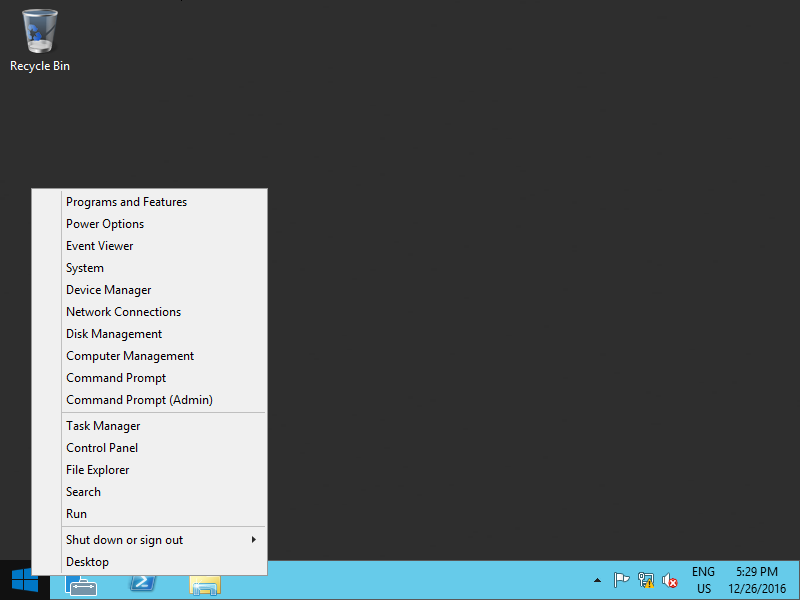
Klik ikon Windows dengan tombol Kanan dan buka [Manajemen Komputer].
[2]
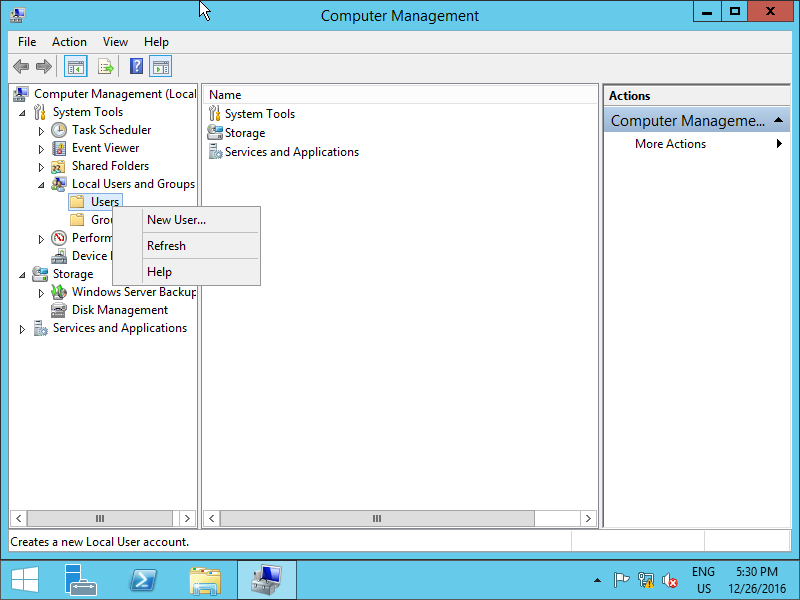
Klik [Pengguna] dengan tombol Kanan di bawah bagian [Pengguna dan Grup Lokal] dan pilih [Pengguna Baru].
[3]
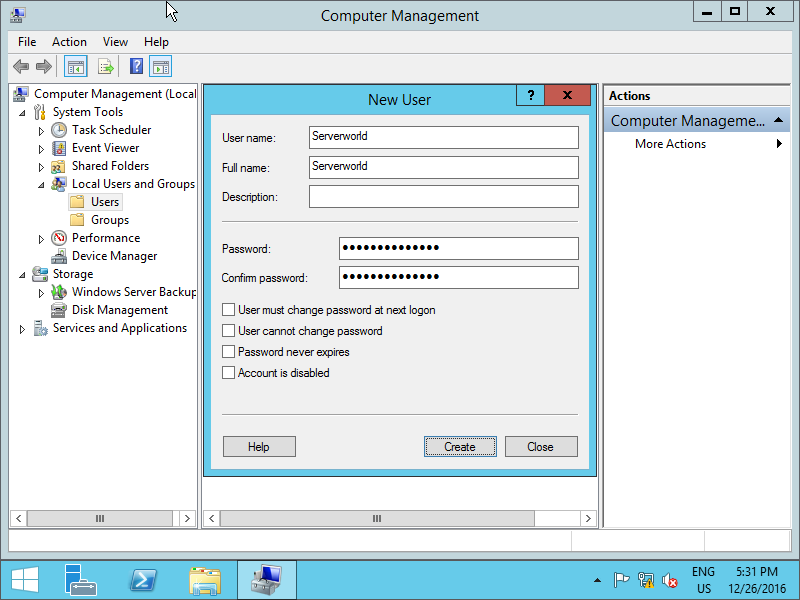
Masukkan Nama Pengguna dan Kata Sandi untuk pengguna baru dan klik tombol [Buat]. Intem lainnya adalah opsional untuk diatur.
[4]
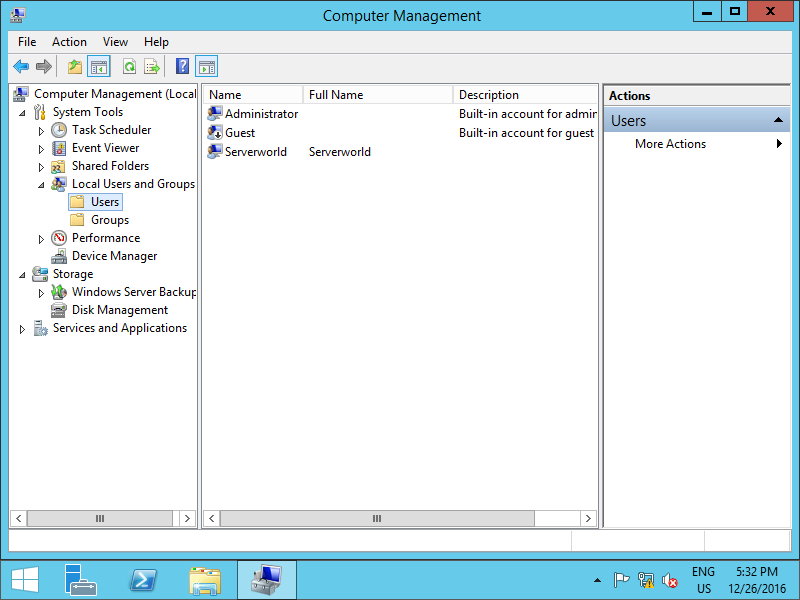
Setelah membuat secara normal, pengguna baru ditampilkan pada daftar seperti berikut.
[5]
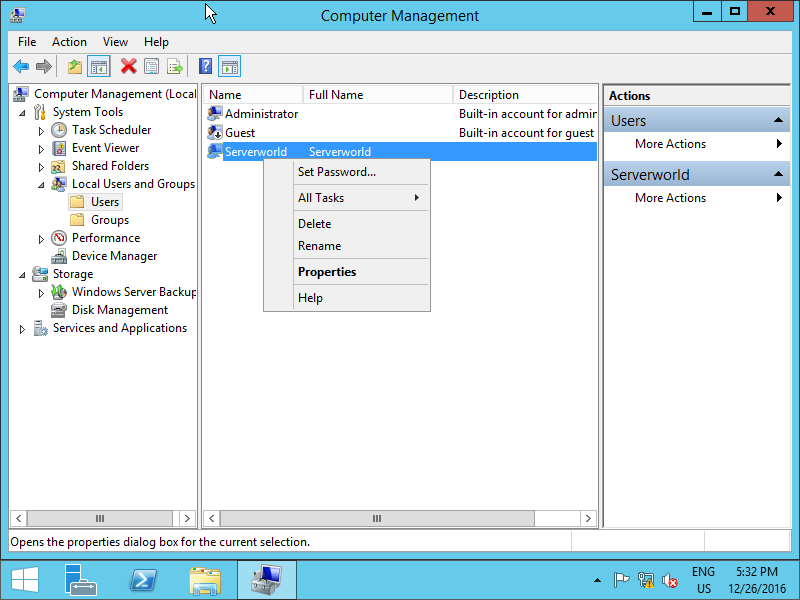
Jika Anda ingin mengatur hak administratif untuk pengguna baru, klik pengguna dengan tombol Kanan dan buka [Properties].
[6]
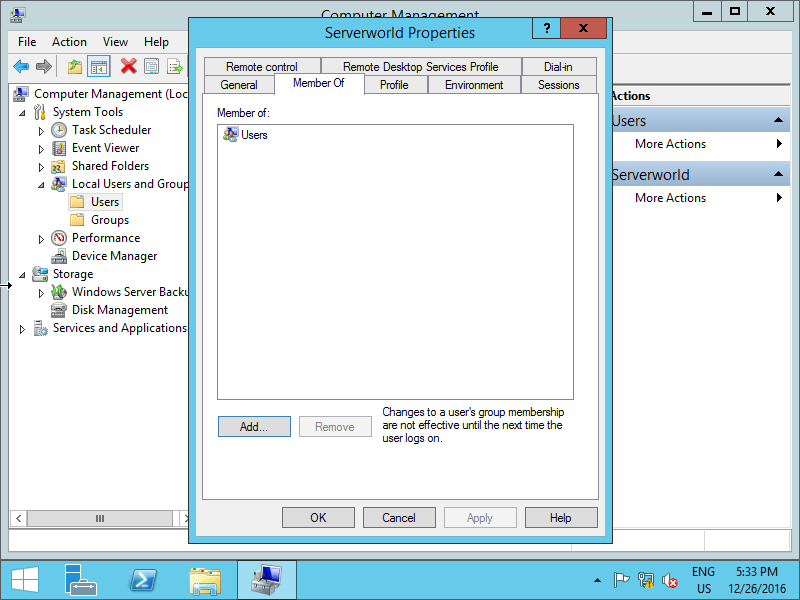
Pindah ke tab [member of] dan klik tombol [Add].
[7]
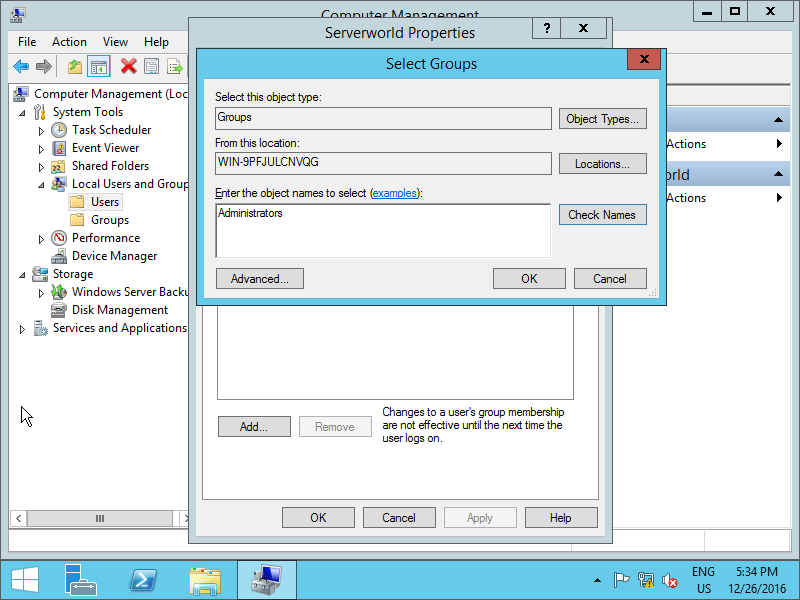
Tentukan grup [Administrator] seperti berikut.
[8]
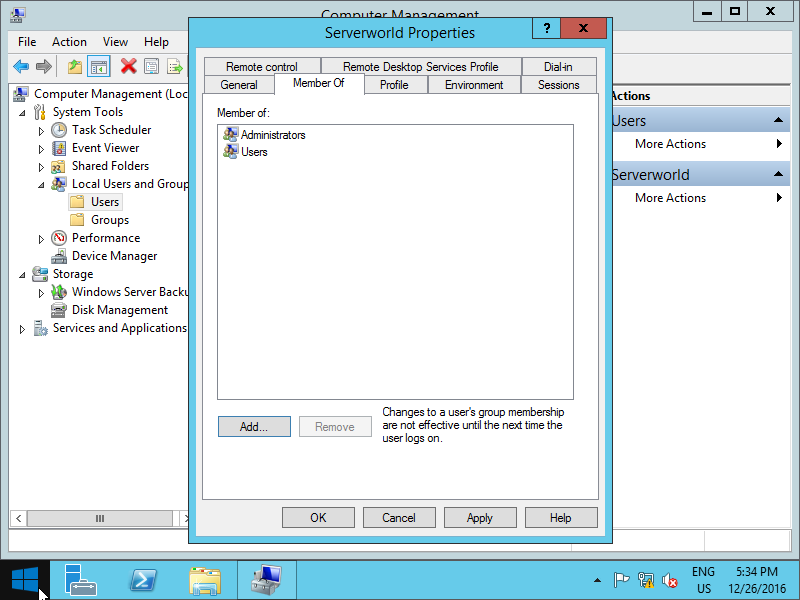
Pastikan grup [Administrator] ditambahkan dan klik tombol [OK].
Change Admin User Name
[1]
Klik ikon Windows dengan tombol Kanan dan buka [Manajemen Komputer].
[2]
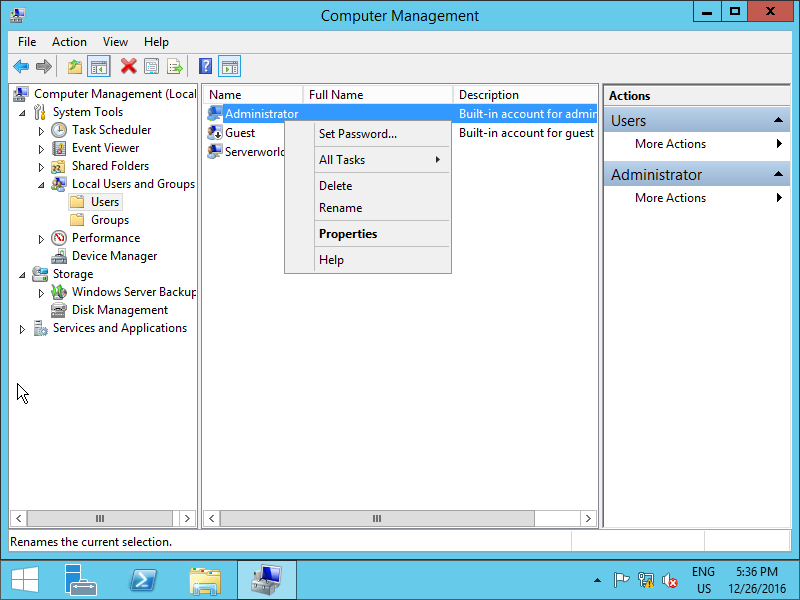
Buka [Pengguna dan Grup Lokal] – [Pengguna] dan klik [Administrator] dengan tombol Kanan dan pilih [Ganti Nama]. Ubah nama apa pun yang Anda suka.
[3]
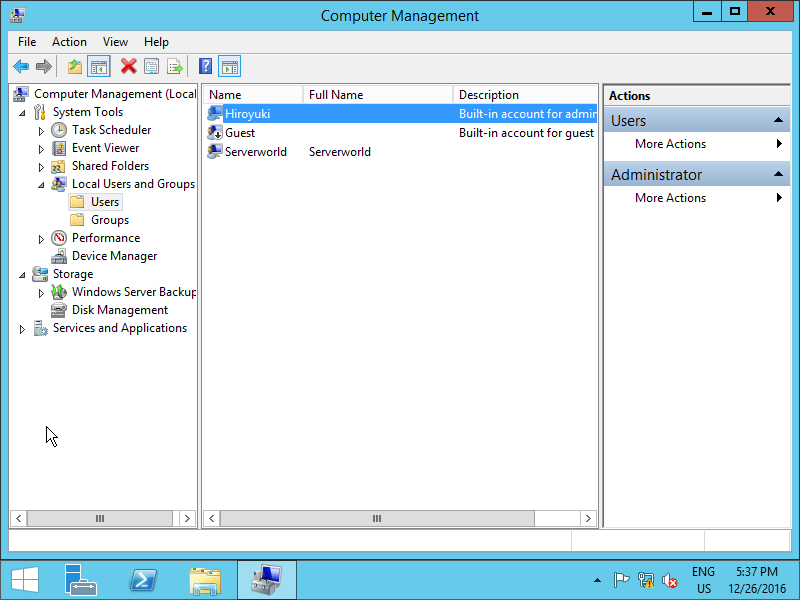
Nama Administrator baru saja diubah.
Set Computer Name
[1]
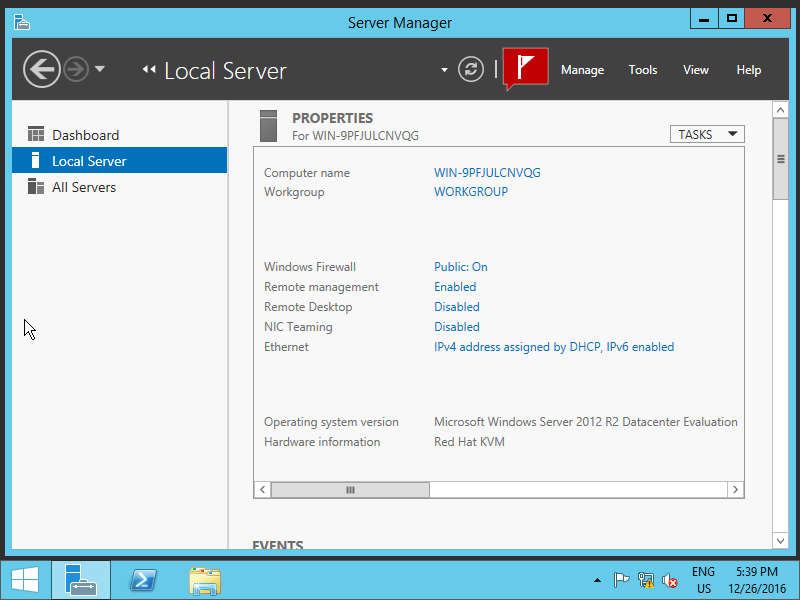
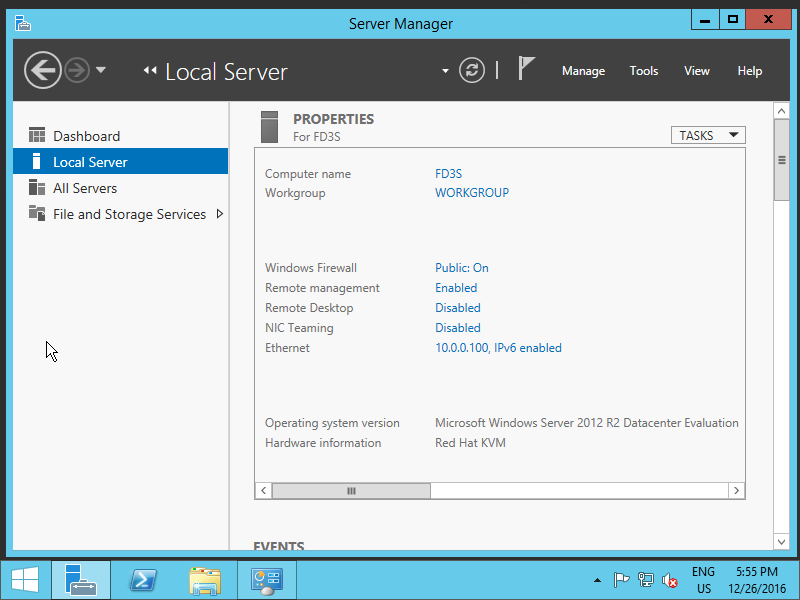
Buka [Manajer Server] dan klik bagian [Nama Komputer].
[2]
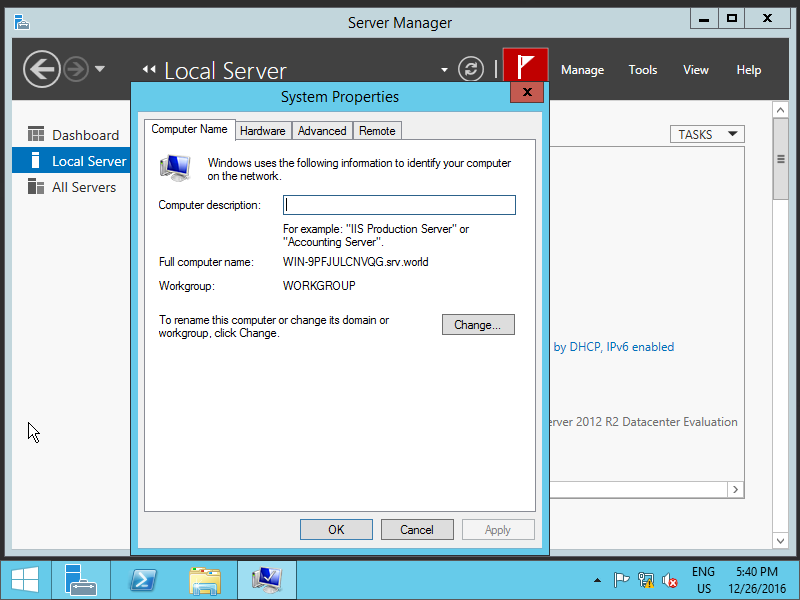
Pindah ke tab [Nama Komputer] dan klik tombol [Ubah].
[3]
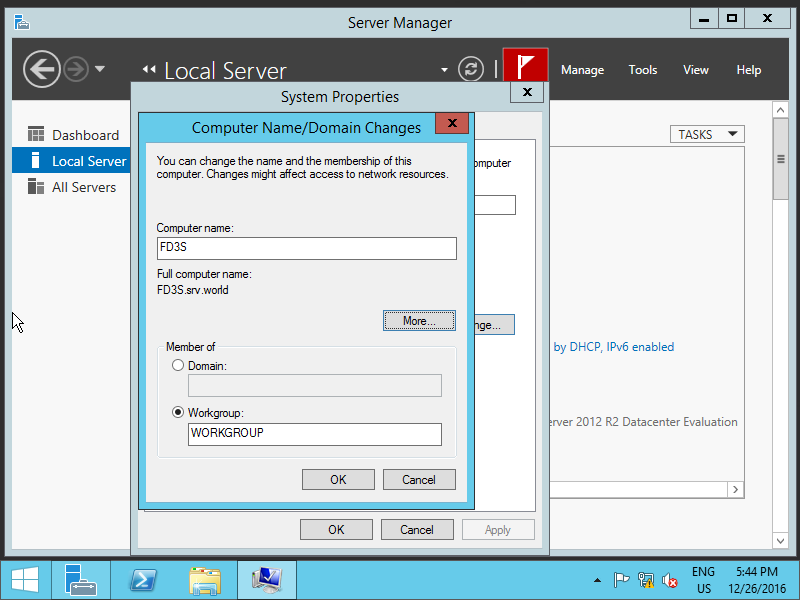
Masukkan Nama Komputer yang Anda suka di bidang [Nama Komputer] dan selanjutnya, klik tombol [Lainnya].
[4]
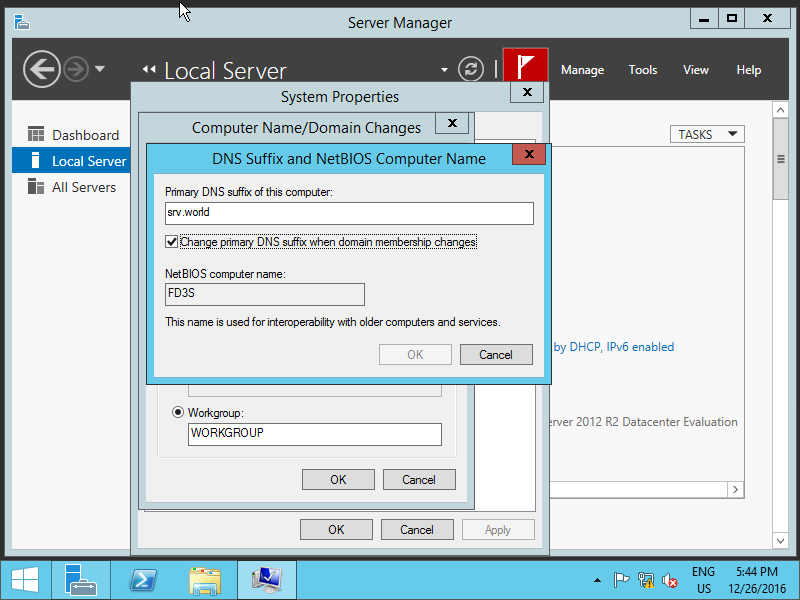
Masukkan Nama domain tempat Komputer ini berada.
[5]
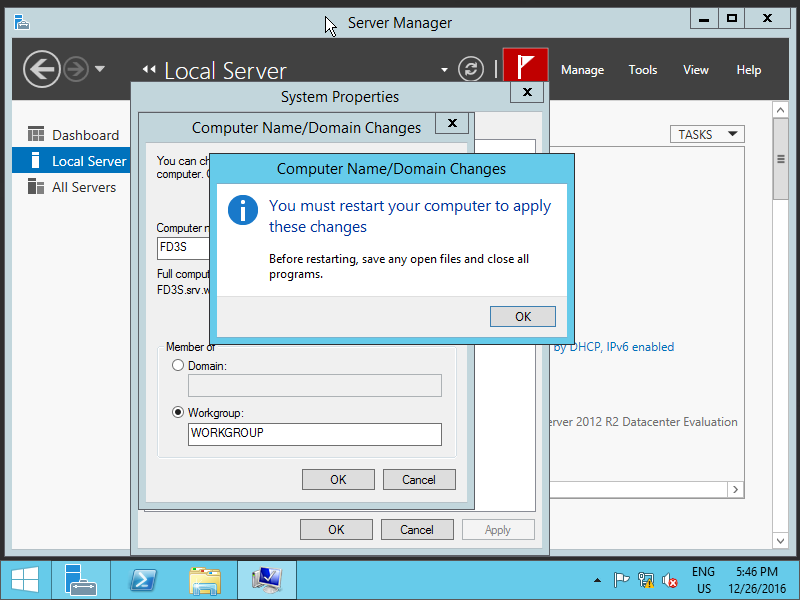
Restart Komputer diperlukan untuk menerapkan perubahan.
[6]
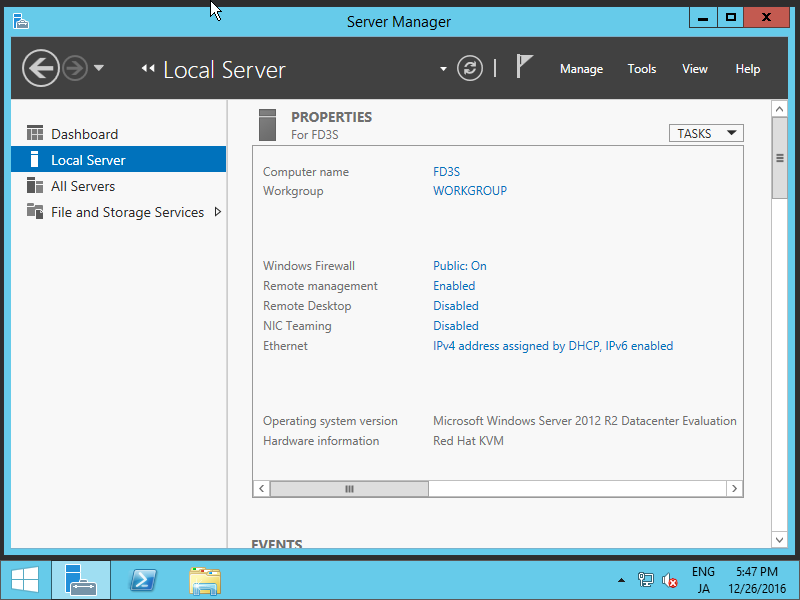
Nama Komputer diubah secara normal.
Set Static IP Address
[1]
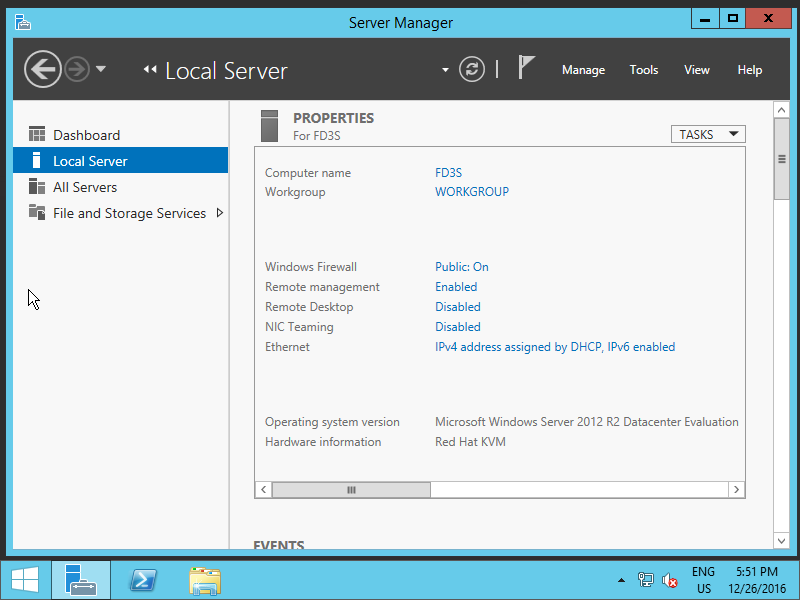
Buka [Manajer Server] dan klik bagian [Ethernet].
[2]
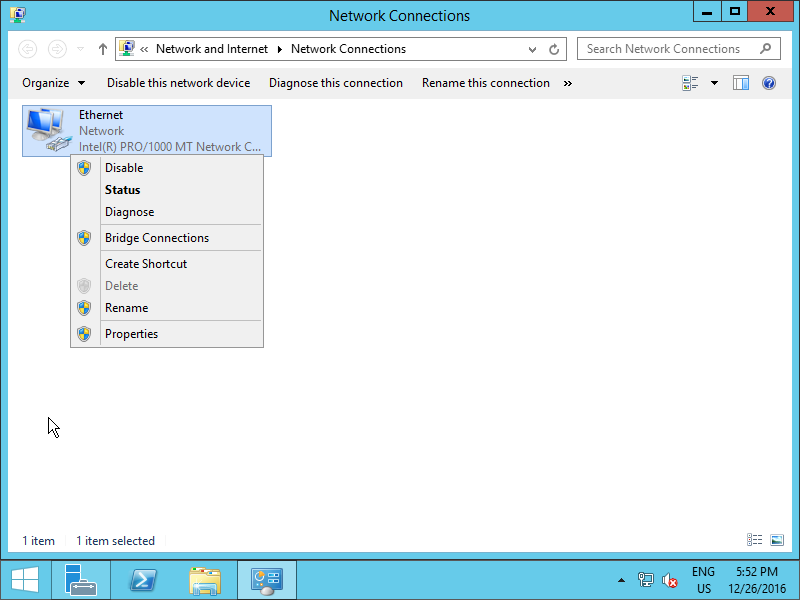
Klik ikon [Ethernet] dengan tombol kanan dan pilih [Properties].
[3]
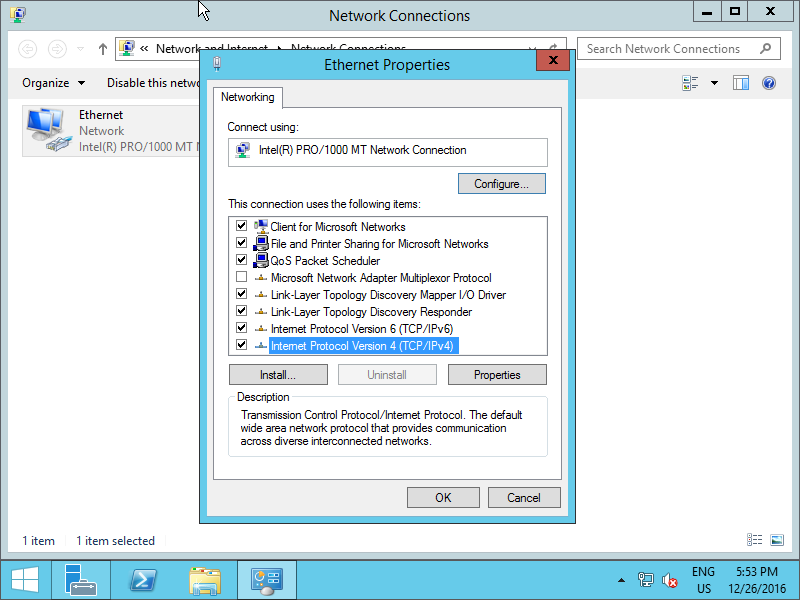
Pilih [Internet Protocol Version 4] dan klik tombol [Properties].
[4]
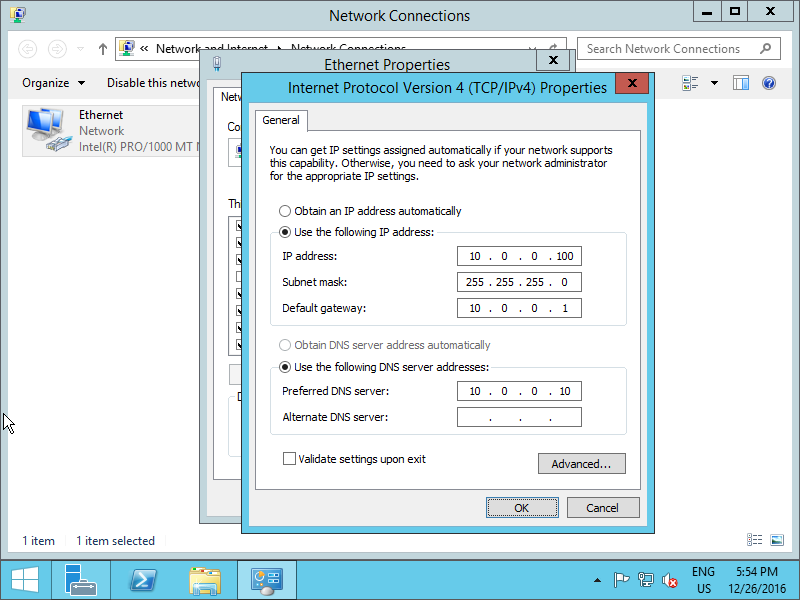
Tetapkan alamat IP Statis dan Gateway dan lainnya untuk jaringan lokal Anda.
[5]
Setelah mengatur alamat IP statis, perubahan diaktifkan pada Manajer Server.
Windows Update
[1]
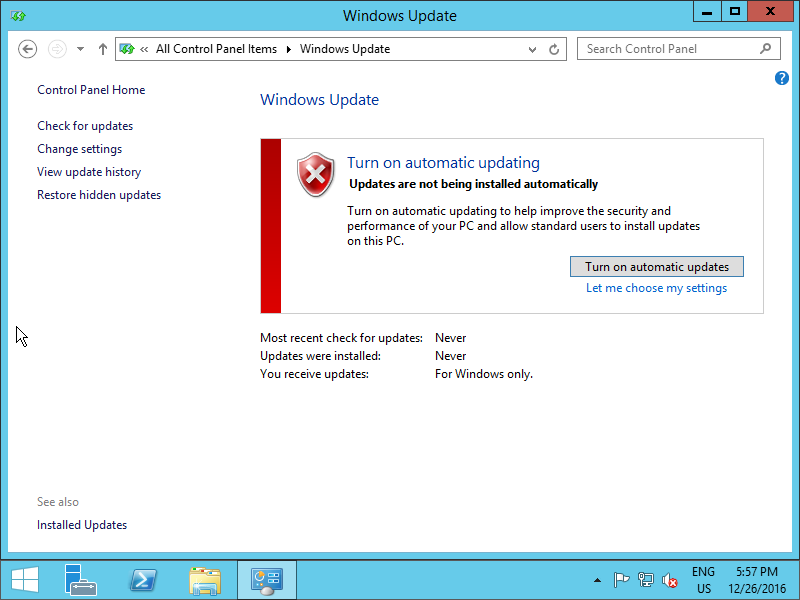
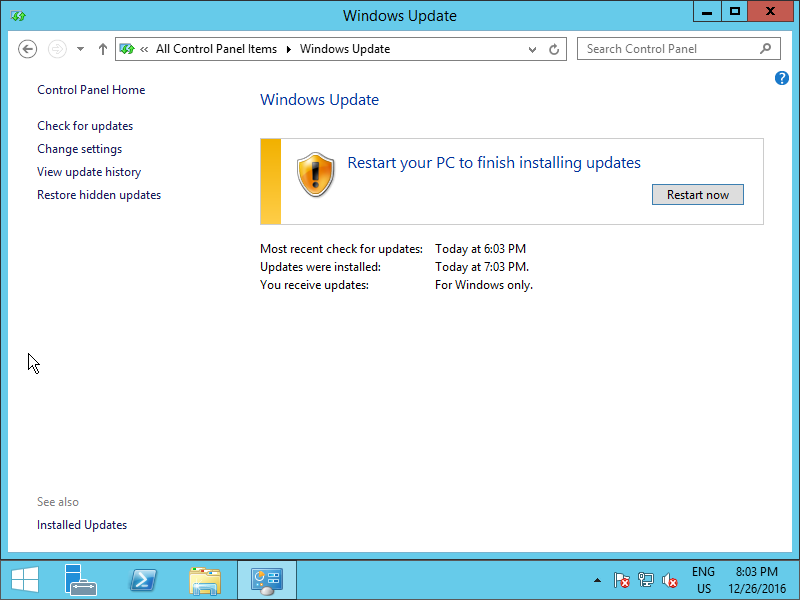
Buka [Panel Kontrol] – [Pembaruan Windows] dan klik [Ubah pengaturan].
[2]
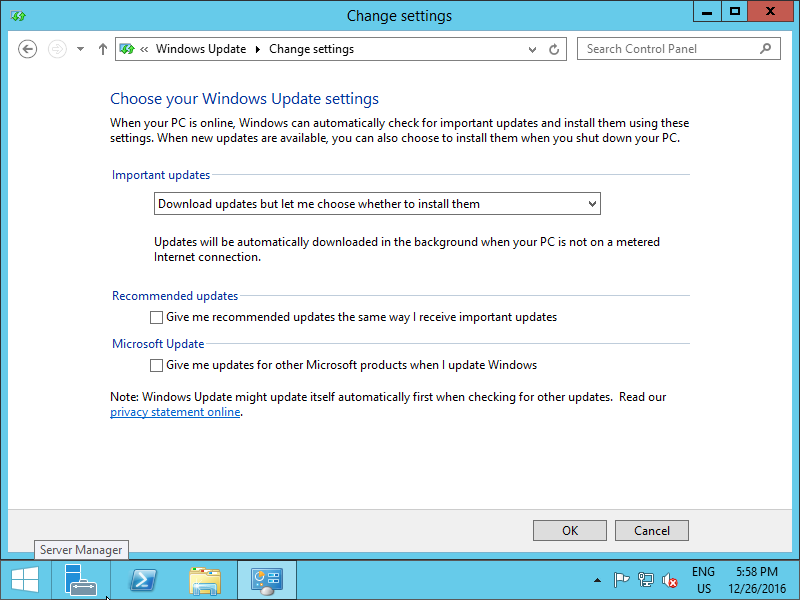
Pilih cara menginstal pembaruan untuk penggunaan Server Anda. Contoh ini memilih [Unduh pembaruan tetapi biarkan saya memilih apakah akan menginstalnya].
[3]
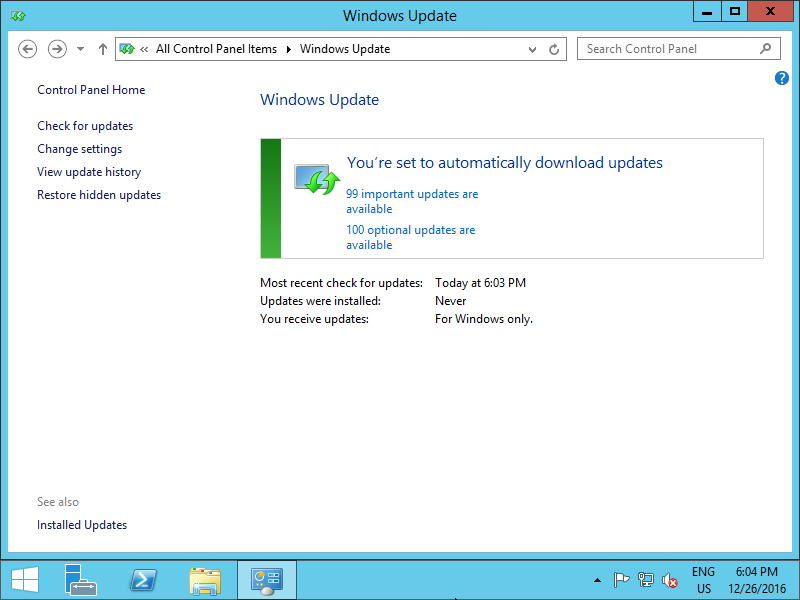
Untuk menginstal pembaruan, klik “** pembaruan importnat tersedia”.
[4]
Setelah menyelesaikan instalasi, mulai ulang Sistem Anda untuk menerapkan perubahan.
Allow ICMP Echo Reply
[1]
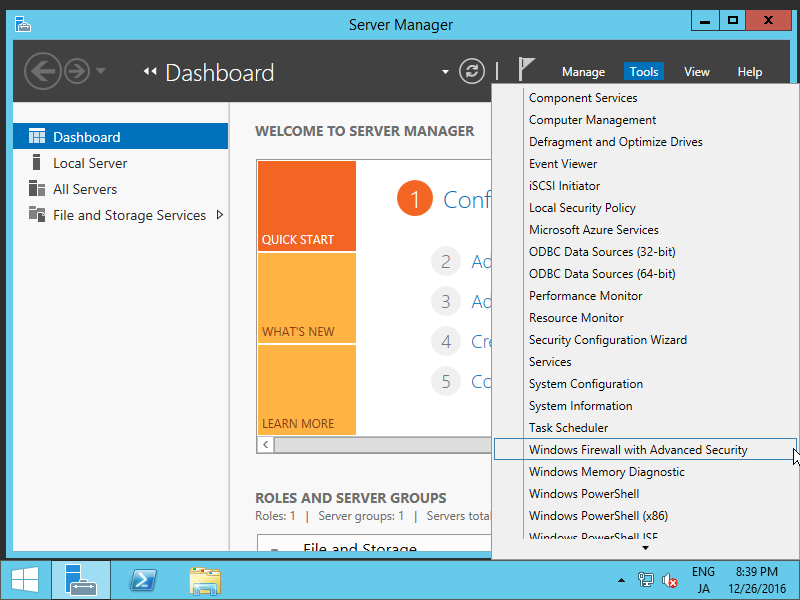
Buka [Start] – [Tools] – [Windows Firewall with Advanced Security].
[2]
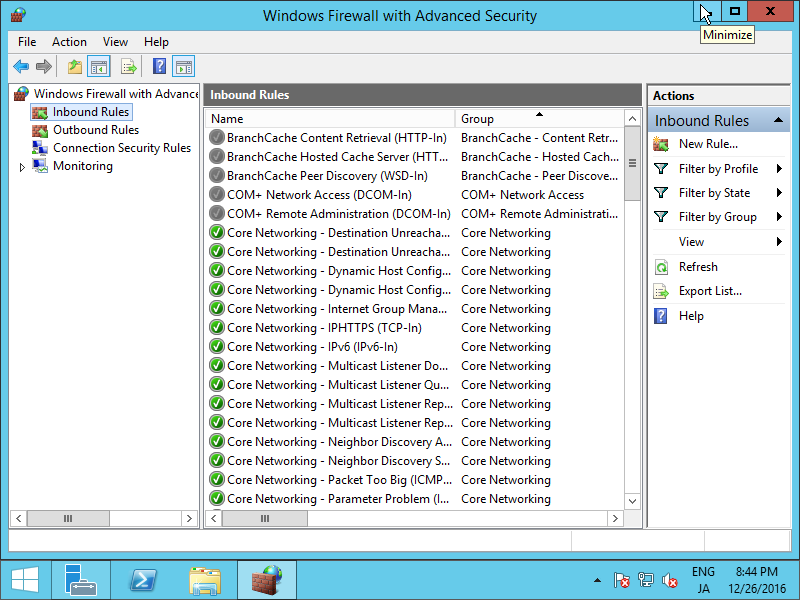
Pilih [Aturan Masuk] di Panel kiri dan klik [Aturan Baru] di Panel kanan.
[3]
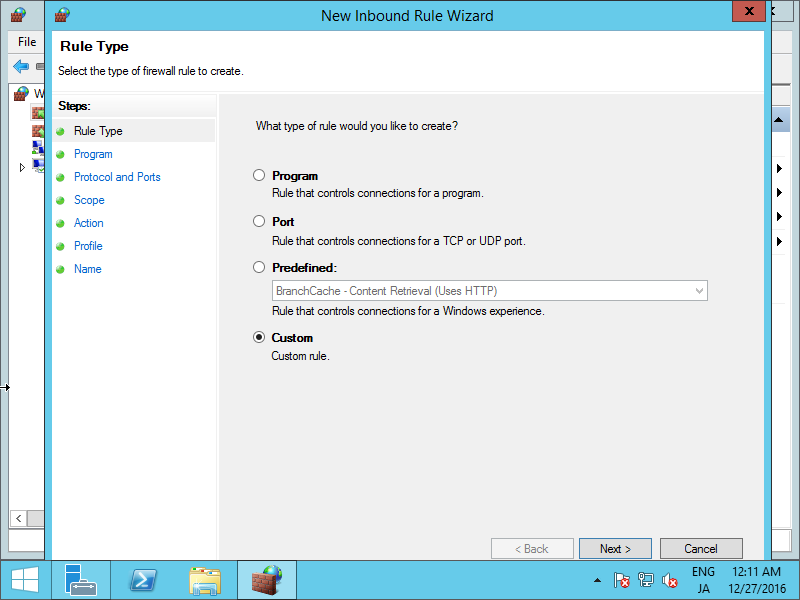
Pilih “Kustom”.
[4]
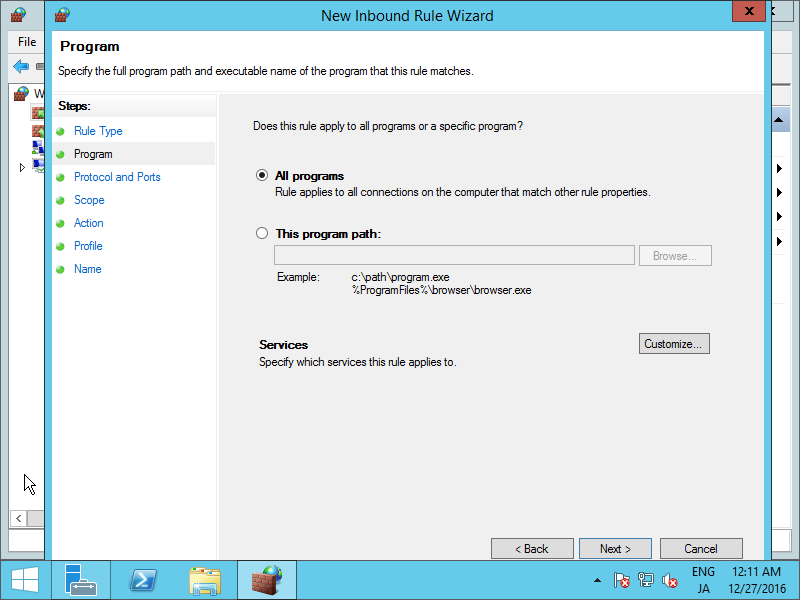
Pilih “Semua program”.
[5]
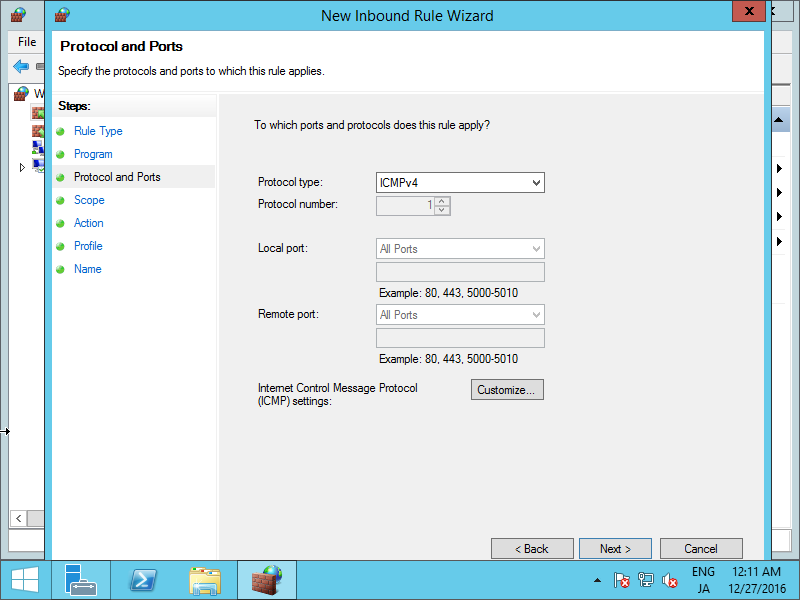
Pilih “ICMPv4” pada [Jenis Protokol].
[6]
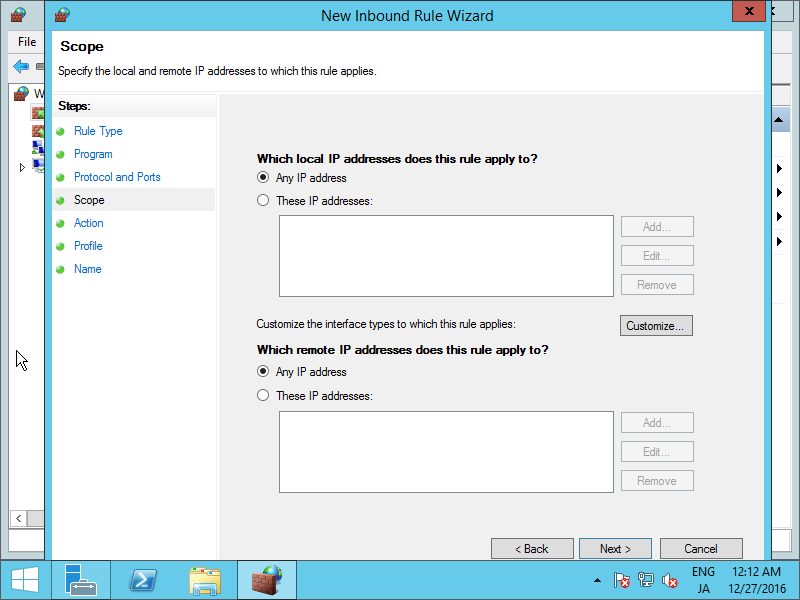
Tentukan jangkauan jaringan untuk mengizinkan ICMP.
[7]
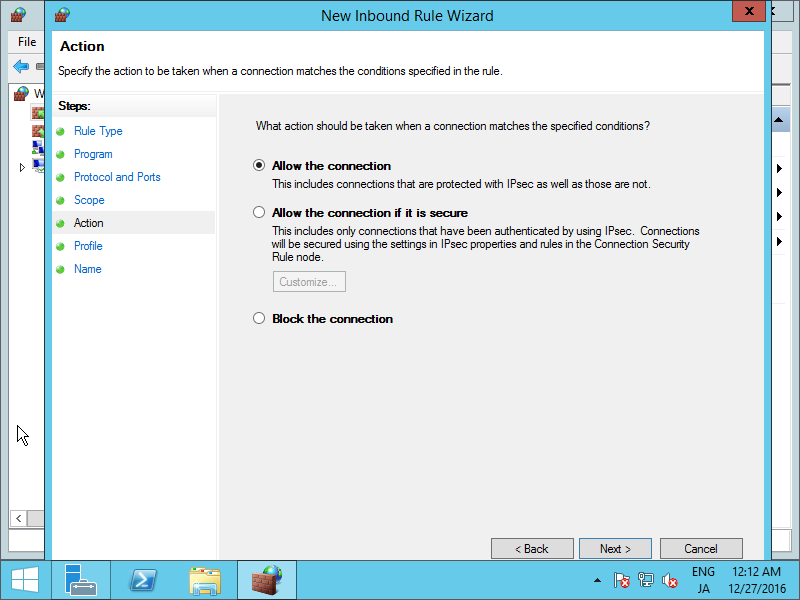
Pilih “Izinkan koneksi”.
[8]
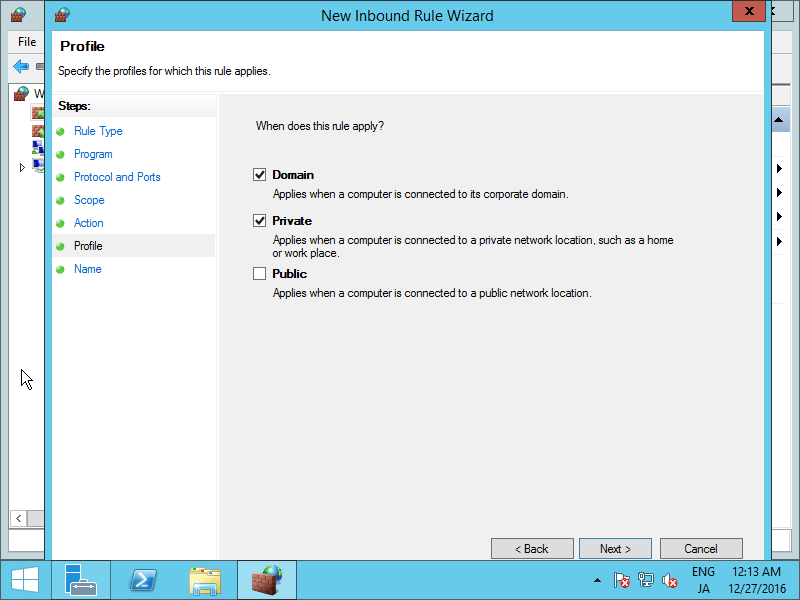
Pilih profil jaringan yang Anda izinkan ICMP.
[9]
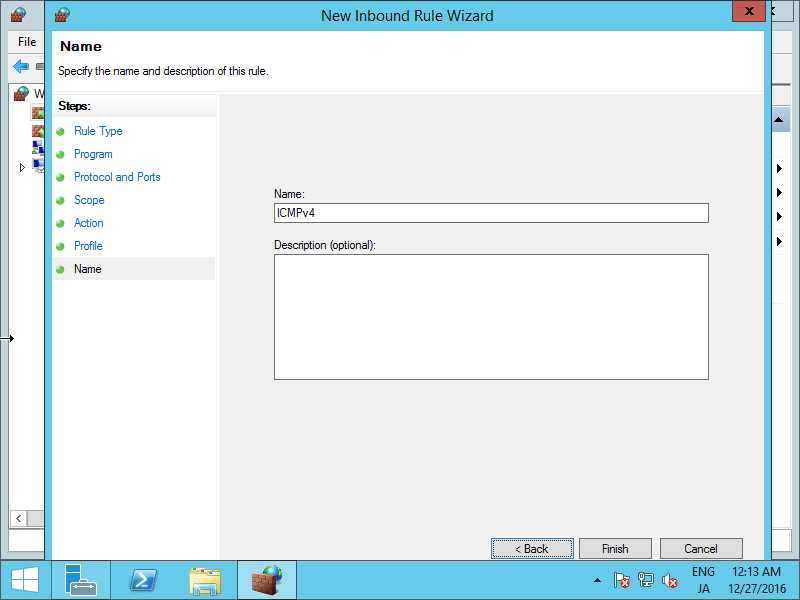
Masukkan nama apa saja untuk bidang [Nama]. Tidak apa-apa semua, Server Anda akan membalas perintah ping dari Host lain.