





Berikut adalah daftar yang menyertakan beberapa nilai duplikat, saat Anda menggunakan fitur Hapus Duplikat di Excel untuk menghapus nilai duplikat, beberapa duplikat akan disimpan jika ada beberapa spasi seperti yang ditunjukkan oleh tangkapan layar di bawah ini.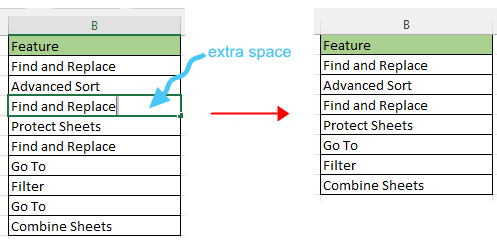
Jika Anda ingin menghapus duplikat, abaikan spasi tambahan, tutorial di bawah ini akan membantu Anda.
Hapus duplikat abaikan spasi dengan fitur bawaan Excel
Pertama, gunakan fungsi TRIM untuk menghapus semua spasi tambahan dari daftar.
1. Pilih sel di sebelah daftar, dan ketik fungsi TRIM:
=TRIM(B2)
Tekan Enter tombol dan kemudian seret pegangan isi-otomatis ke bawah.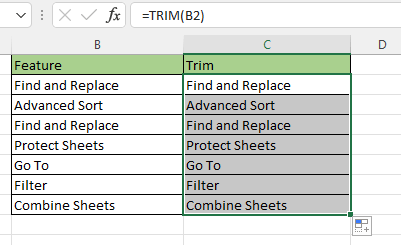
Sekarang semua spasi tambahan dihapus dari daftar.
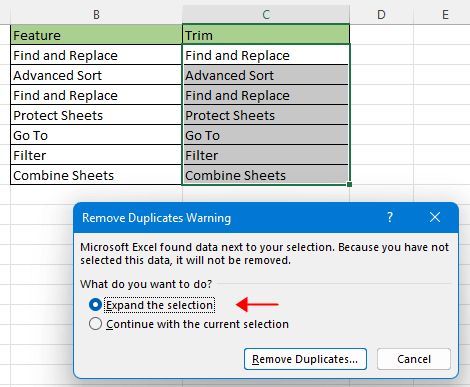
2. Sekarang hapus duplikatnya. Pilih daftar rumus, klik Data > Hapus Duplikat, di popping Hapus Peringatan Duplikat dialog, periksa Perluas pilihan pilihan, lalu klik Hapus Duplikat .
3. Kemudian masuk Hapus Duplikat dialog, hanya periksa kolom daftar rumus di Kolom daftar. Klik OK.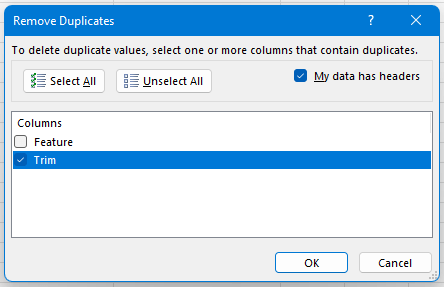
4. Sebuah dialog muncul untuk mengingatkan Anda tentang jumlah duplikat yang ditemukan, klik OK untuk menutup.
Sekarang semua duplikat mengabaikan spasi telah dihapus. Dan hapus kolom fungsi TRIM nanti jika tidak membutuhkannya lagi.
Sumber: id.extendoffice.com

