





Di Excel, jika Anda menyalin beberapa data dari format file lain dan menempelkannya ke lembar kerja, lalu memisahkan data dengan fungsi Teks ke Kolom, maka di lain waktu saat Anda menempelkan data dengan tipe yang mirip ke lembar kerja, data akan secara otomatis dibagi menjadi kolom. Terkadang, Anda ingin mencegah pemisahan data. Di sini saya akan memberi tahu Anda cara menghentikan teks otomatis ke kolom di Excel.
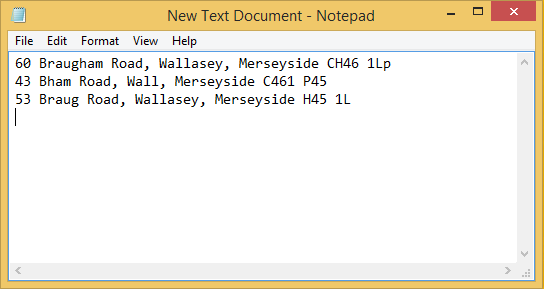
Misalnya, Anda memiliki data dalam dokumen teks seperti gambar di bawah ini yang ditampilkan:
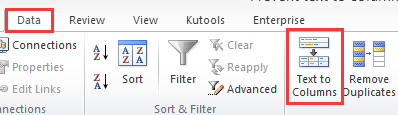
Lalu Anda menyalinnya dan menempelkannya ke lembar kerja, lalu menggunakan file Teks ke Kolom berfungsi, dan membagi data dengan koma, lihat tangkapan layar:
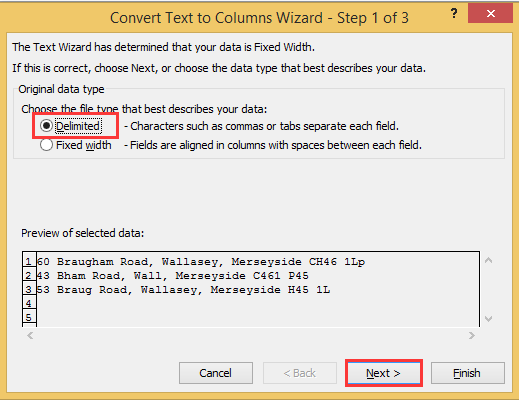
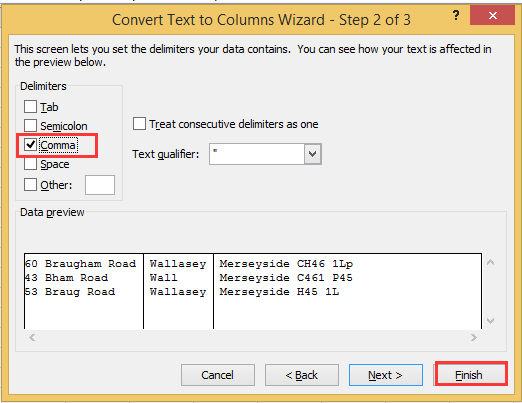
Kemudian klik OK, data telah dipisahkan dengan koma. Dan saat Anda menyalin dan menempelkan data dengan koma ke Excel di lain waktu, data akan dipisahkan dengan koma secara otomatis.
Sekarang saya akan memberi tahu Anda cara menghentikan teks otomatis ke kolom ini.
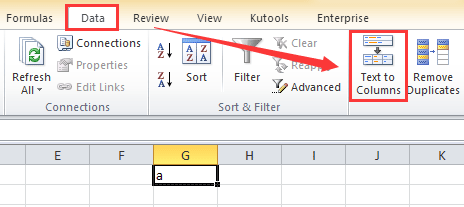
1. Cukup pilih sel kosong, lalu ketik data apa pun di dalamnya, lalu pilih, dan klik Data > Teks ke Kolom. Lihat tangkapan layar:
2. Dalam Teks ke Kolom dialog, periksa Terbatas opsi, dan klik Next untuk pergi ke langkah berikutnya; lalu di dialog langkah berikutnya, biarkan semua opsi tidak dicentang Pembatas bagian. Lihat tangkapan layar:
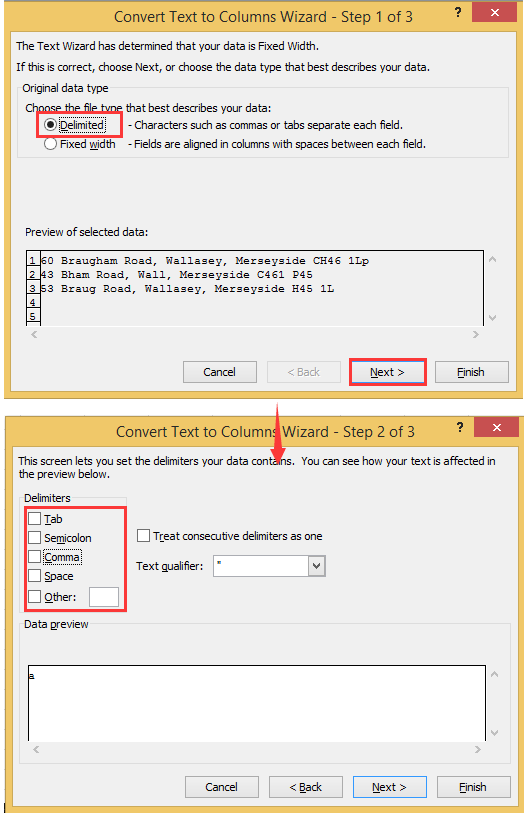
3. klik Finish. Sekarang saat Anda menyalin data dari format file lain dan menempelkan data ke lembar kerja, teks tidak akan dipisahkan secara otomatis.
Sumber: id.extendoffice.com

