





Fungsi CHAR adalah fungsi Excel yang berguna untuk mengembalikan karakter yang terkait dengan kode angka ASCII tertentu. Fungsi ini memungkinkan pengguna untuk menampilkan karakter-karakter tertentu yang tidak tersedia pada keyboard dan mengganti karakter tertentu dengan karakter lain dalam sebuah teks.
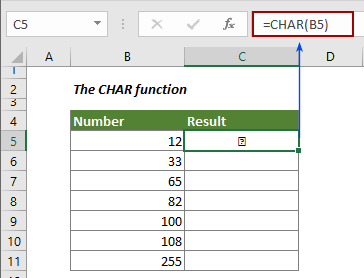
Berikut adalah struktur rumus dari fungsi CHAR:
=CHAR(number)
Keterangan:
number: wajib diisi dan merupakan angka yang mewakili kode ASCII karakter yang ingin ditampilkan.
Contoh Penggunaan:
- Mengganti karakter tertentu dengan karakter lain dalam sebuah teks:
Misalkan terdapat teks berikut pada sel A1:
Penggunaan fungsi CHAR untuk mengganti karakter dalam sebuah teks.
Untuk mengganti karakter “.” pada teks dengan karakter “-” menggunakan fungsi CHAR, gunakan rumus:
=SUBSTITUTE(A1,CHAR(46),CHAR(45))
Hasil yang dihasilkan adalah:
Penggunaan fungsi CHAR untuk mengganti karakter dalam sebuah teks-
- Menampilkan karakter yang tidak tersedia pada keyboard:
Misalkan ingin menampilkan karakter simbol spasi yang panjang (em space) dalam sebuah teks. Gunakan rumus:
="Halo"&CHAR(8195)&"Dunia"
Hasil yang dihasilkan adalah:
Halo Dunia
Dalam contoh di atas, karakter simbol spasi yang panjang diwakili oleh kode ASCII 8195 dan ditampilkan menggunakan fungsi CHAR.
Dengan menggunakan fungsi CHAR, Anda dapat menampilkan karakter-karakter yang tidak tersedia pada keyboard dan mengganti karakter tertentu dengan karakter lain dalam sebuah teks dengan mudah dalam Excel.

