





Kita bisa membuat Windows 11 lebih cepat dengan menonaktifkan beberapa fitur agar perangkat lebih enteng dan tidak terlalu berat. Berikut langkah-langkahnya.
Langkah 1 : Ubah Setting Boot Menu Timeout
Untuk mempercepat proses booting Operating System, kita dapat mengatur Boot Menu Timeout dengan mengurangi durasinya dari pengaturan default. Ini akan mempercepat masuk ke sistem operasi.
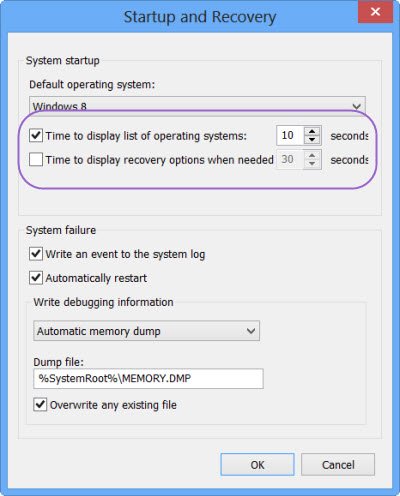
Berikut langkah-langkahnya untuk mempercepat booting sistem operasi:
- Ketuk tombol Pencarian.
- Ketik dan buka Control Panel.
- Di Control Panel, buka System And Security.
- Di System And Security, ketuk kotak pencarian dan ketik “Advanced System Settings”.
- Setelah muncul hasil pencarian, klik tulisan “View Advanced System Settings”.
- Maka akan muncul jendela Properties, arahkan ke tab Advanced.
- Pada kotak Startup and Recovery, klik kotak Settings.
- Di bagian “Time to display list of operating system”, ubah nilainya menjadi 10 detik.
- Terakhir, konfirmasi dengan menekan tombol OK.
Langkah 2 : Matikan Efek Animasi
Meskipun Windows 11 memiliki sentuhan animasi baru, bagi yang mengutamakan respons sistem yang cepat, perlu mempertimbangkan untuk menonaktifkan fitur animasi ini. Aktifnya animasi dapat menghabiskan sebagian besar sumber daya sistem.
Berikut langkah-langkahnya untuk menonaktifkan animasi di Windows 11:
- Ketuk ikon pencarian.
- Ketik dan buka Control Panel.
- Di Control Panel, buka System And Security.
- Ketuk kotak pencarian dan ketik “Advanced System Settings”.
- Setelah muncul hasil pencarian, klik tulisan “View Advanced System Settings”.
- Jika jendela Properties muncul, arahkan ke tab Advanced.
- Klik tombol Settings yang ada di kotak Performance.
- Di menu tab Visual Effect, centang tombol “Adjust for best performance”.
- Terakhir, klik Apply dan OK.
Langkah 3 : Nonaktifkan Program startup
Untuk meningkatkan responsifitas laptop, kita dapat menonaktifkan aplikasi yang secara otomatis berjalan saat laptop dinyalakan. Berikut langkah-langkahnya:
- Tekan tombol Windows + R untuk membuka jendela “Run”.
- Ketik “taskmgr” dan tekan Enter untuk membuka Task Manager.
- Di Task Manager, pilih tab “Startup”.
- Di sini, Anda akan melihat daftar aplikasi yang berjalan saat startup.
- Klik kanan pada aplikasi yang ingin Anda nonaktifkan dan pilih “Disable”.
- Ulangi langkah 5 untuk aplikasi lain yang ingin Anda nonaktifkan.
- Setelah selesai, tutup Task Manager.
Dengan menonaktifkan aplikasi startup yang tidak diperlukan, laptop akan lebih responsif dan memori tidak akan terbebani oleh aplikasi yang tidak perlu berjalan secara otomatis.
Langkah 4 : Nonaktifkan Aplikasi Background
Untuk mempercepat Windows 11, Anda dapat mematikan aplikasi Windows yang berjalan di latar belakang. Berikut langkah-langkahnya:
- Tekan tombol Windows + I untuk membuka Settings.
- Pilih menu “Privacy & security”.
- Pilih “Background apps” di panel kiri.
- Di bagian kanan, Anda akan melihat daftar aplikasi yang diizinkan untuk berjalan di latar belakang.
- Matikan sakelar untuk aplikasi yang tidak perlu berjalan di latar belakang.
- Setelah selesai, tutup pengaturan.
Dengan mematikan aplikasi Windows yang berjalan di latar belakang, Anda dapat mengurangi penggunaan memori dan mempercepat respons sistem secara keseluruhan.
Langkah 5 : Aktifkan High Performance Mode
Selain menonaktifkan aplikasi latar belakang, pengguna juga dapat meningkatkan kinerja komputer dengan mengubah mode daya menjadi “High Performance”. Berikut langkah-langkahnya:
- Tekan tombol Windows + I untuk membuka Settings.
- Pilih menu “System”.
- Di panel kiri, pilih “Power & battery”.
- Di bagian kanan, Anda akan melihat opsi “Power mode”. Klik pada opsi ini.
- Pilih “High performance” dari daftar opsi yang tersedia.
Dengan mengubah mode daya menjadi “High Performance”, sistem akan mengalokasikan lebih banyak daya untuk kinerja, sehingga meningkatkan responsivitas dan kinerja komputer secara keseluruhan. Namun, perlu diingat bahwa penggunaan daya baterai akan lebih cepat terkuras dalam mode ini.
Langkah 6 : Matikan Program Tidak Digunakan
Penting untuk meminimalkan jumlah aplikasi yang berjalan di latar belakang. Berikut adalah langkah-langkah untuk menonaktifkan aplikasi yang tidak penting dalam Task Manager:
- Tekan tombol Ctrl + Shift + Esc untuk membuka Task Manager.
- Di Task Manager, pilih tab “Processes” atau “Details” (tergantung pada versi Windows yang Anda gunakan).
- Lihat daftar aplikasi yang berjalan. Beberapa aplikasi yang mungkin tidak penting antara lain adalah aplikasi pihak ketiga yang tidak dikenali, updater otomatis yang tidak diperlukan, atau aplikasi yang jarang Anda gunakan.
- Klik kanan pada aplikasi yang ingin Anda nonaktifkan dan pilih opsi “End Task” atau “End Process Tree”.
- Pastikan untuk tidak menonaktifkan proses yang penting untuk sistem operasi atau perangkat lunak yang sedang Anda gunakan.
- Ulangi langkah 4 dan 5 untuk aplikasi lain yang ingin Anda nonaktifkan.
- Setelah selesai, tutup Task Manager.
Dengan menonaktifkan aplikasi yang tidak penting, Anda dapat membebaskan sumber daya sistem dan meningkatkan kinerja komputer secara keseluruhan. Pastikan untuk tidak menonaktifkan proses yang penting untuk sistem operasi atau aplikasi yang sedang Anda gunakan.
Langkah 7 : Aktifkan Antivirus Dan Scan
Terkadang lambatnya kinerja perangkat bisa disebabkan oleh infeksi virus atau malware. Sebagai langkah preventif, sangat penting untuk mengaktifkan antivirus dan melakukan pemindaian rutin. Berikut langkah-langkahnya:
- Buka program antivirus yang terinstal di komputer Anda. Jika belum ada, instal program antivirus yang tepercaya.
- Periksa apakah antivirus sudah diaktifkan dan diperbarui ke versi terbaru.
- Lakukan pemindaian penuh pada seluruh sistem komputer Anda.
- Biarkan antivirus menyelesaikan pemindaian dan membersihkan atau mengisolasi file yang terinfeksi.
- Pastikan untuk menjalankan pemindaian secara rutin, setidaknya sekali seminggu atau sesuai dengan rekomendasi dari program antivirus Anda.
- Selain itu, hindari mengunduh atau menginstal program dari sumber yang tidak terpercaya, dan jangan membuka lampiran email yang mencurigakan atau dari pengirim yang tidak dikenal.
Dengan mengaktifkan antivirus dan melakukan pemindaian rutin, Anda dapat mencegah dan mengatasi infeksi virus atau malware yang dapat menyebabkan perangkat menjadi kurang responsif atau lambat.

