Langkah 1: Buat Mesin Virtual Windows 11
Untuk membuat mesin virtual Windows 11, luncurkan VMWare Workstation Player dan:
1. Pilih Buat Mesin Virtual Baru di jendela utama.
2. Pilih opsi file gambar cakram Penginstal (iso) .
3. Klik Telusuri dan temukan file ISO Windows 11 Anda.
4. Pilih Berikutnya .
5. Pilih Microsoft Windows di bagian Sistem operasi Tamu .
6. Pilih Windows 10 dan versi yang lebih baru x64 dari daftar dropdown.
7. Pilih Berikutnya .
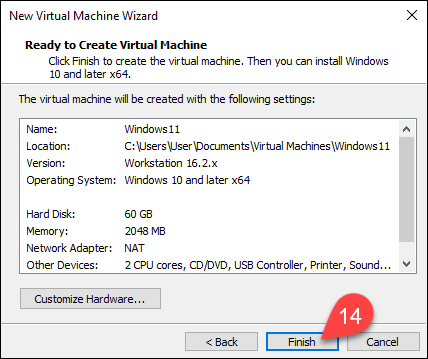
8. Ketikkan nama untuk mesin virtual. Contoh mesin virtual bernama Windows11 .
9. Klik Browse untuk memilih lokasi VM. Lewati langkah ini untuk menggunakan lokasi default alat tersebut.
10. Pilih Berikutnya .
11. Pilih ukuran disk maksimum dalam gigabyte. Tetapkan 60 gigabyte atau lebih untuk VM Windows 11.
12. Pilih opsi Simpan disk virtual sebagai file tunggal .
13. Pilih Berikutnya .
14. Pilih Selesai untuk membuat VM Windows 11 Anda.
Langkah 2: Ubah dan Mulai Mesin Virtual Windows 11
Karena mesin virtual dibuat dengan pengaturan Windows 10 dan versi x64 yang lebih baru , edit VM untuk memenuhi persyaratan minimum Windows 11.
1. Pilih VM Anda dalam daftar di sisi kiri jendela.
2. Pilih Edit pengaturan mesin virtual .
3. Menu di sisi kiri berisi perangkat virtual VM. Pilih perangkat yang ingin Anda sesuaikan.
4. Ubah pengaturan perangkat di bagian sisi kanan jendela.
5. Pilih OK ketika Anda selesai menyiapkan VM Anda.
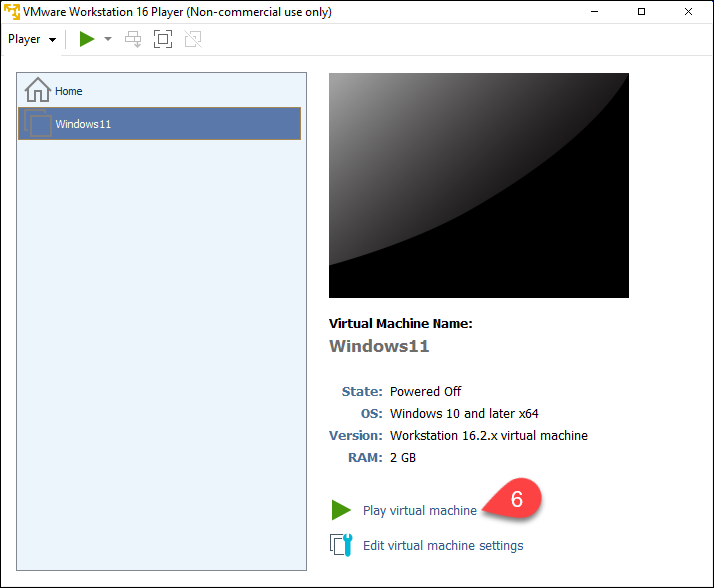
6. Pilih Mainkan mesin virtual di jendela utama VMWare Workstation Player.
7. Tekan tombol apa saja saat berada di jendela VM untuk mem-boot berkas ISO.
Langkah 3: Instal Windows 11
Proses instalasi Windows 11 di dalam VMWare Workstation Player sama dengan menginstal Windows 11 langsung pada perangkat keras.
1. Pilih bahasa instalasi, format waktu dan mata uang, serta metode input dari menu tarik-turun.
2. Pilih Berikutnya .
3. Klik Instal sekarang .
4. Masukkan kunci produk di kotak, atau klik Saya tidak punya kunci produk . Memilih Saya tidak punya kunci produk akan membawa Anda ke jendela berikutnya.
5. Pilih Berikutnya .
6. Pilih versi Windows 11 yang ingin Anda instal.
7. Pilih Berikutnya .
8. Pilih kotak centang untuk menerima Persyaratan Lisensi Perangkat Lunak Microsoft.
9. Pilih Berikutnya .
10. Pilih opsi Kustom: Instal Windows saja (lanjutan) .
11. Pilih Baru untuk membuat partisi baru.
12. Pilih ukuran partisi. Windows akan menggunakan seluruh ruang yang tidak teralokasi jika Anda tidak menentukan ukurannya.
13. Pilih Terapkan untuk membiarkan Windows membuat partisi.
14. Pilih partisi yang ditandai sebagai Primer dari daftar partisi.
15. Pilih Berikutnya .
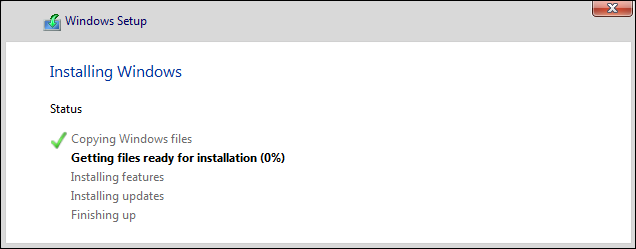
Instalasi Windows 11 dimulai. Ikuti kemajuan instalasi di jendela Instalasi Windows .