





Microsoft Office adalah salah satu rangkaian aplikasi perkantoran yang paling populer dan digunakan secara luas di berbagai sektor. Pembaruan dari versi 2016 ke 2021 dapat memberikan berbagai fitur baru, peningkatan keamanan, serta peningkatan kinerja yang signifikan.
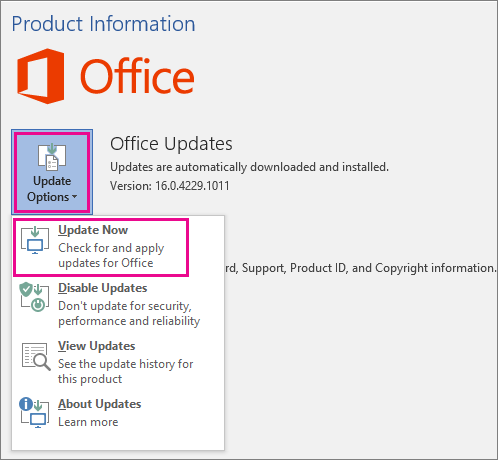
Ada beberapa cara yang dapat dilakukan untuk memperbarui Microsoft Office dari versi lama ke versi yang lebih baru, seperti dari Office 2016 ke Office 2021. Berikut adalah beberapa metode yang bisa Anda gunakan:
1. Menggunakan Pembaruan Melalui Aplikasi Office
- Proses: Anda dapat memperbarui Office langsung melalui aplikasi Office yang sudah terpasang, seperti Word, Excel, atau PowerPoint.
- Langkah: Buka salah satu aplikasi, pergi ke File > Account > Update Options > Update Now. Jika ada pembaruan tersedia, Office akan otomatis mengunduh dan menginstalnya.
- Keunggulan: Mudah dan langsung tanpa perlu menghapus versi yang ada.
- Kekurangan: Tergantung pada lisensi yang Anda miliki, pembaruan ini mungkin hanya berlaku untuk pembaruan minor dan tidak untuk upgrade versi (misalnya dari 2016 ke 2021).
2. Menginstal Ulang dengan Menghapus Versi Lama
- Proses: Menghapus instalasi Office yang lama (misalnya, Office 2016) dan kemudian menginstal versi baru (misalnya, Office 2021).
- Langkah: Hapus Office lama melalui Control Panel > Programs and Features, kemudian instal Office versi baru dengan menggunakan installer dari situs resmi Microsoft.
- Keunggulan: Membersihkan instalasi lama, mengurangi potensi konflik atau masalah.
- Kekurangan: Membutuhkan lebih banyak waktu dan usaha karena harus melakukan penghapusan dan instalasi ulang.
3. Menggunakan Microsoft Office Installer untuk Pembaruan
- Proses: Mengunduh installer Office terbaru dari situs Microsoft dan menjalankannya di atas instalasi yang sudah ada.
- Langkah: Unduh installer Office 2021 dari situs resmi Microsoft, lalu jalankan installer tersebut tanpa menghapus Office yang lama. Installer akan mendeteksi instalasi yang ada dan memperbaruinya ke versi terbaru.
- Keunggulan: Tidak perlu menghapus Office lama dan dapat memperbarui ke versi yang lebih baru secara langsung.
- Kekurangan: Tergantung pada versi Office yang dimiliki, mungkin memerlukan lisensi baru.
4. Melalui Microsoft 365 (Sebelumnya Office 365)
- Proses: Berlangganan Microsoft 365 yang selalu memberikan versi terbaru dari Office secara otomatis.
- Langkah: Setelah berlangganan, Anda dapat mengunduh dan menginstal versi Office terbaru. Office akan diperbarui secara otomatis selama langganan Anda aktif.
- Keunggulan: Mendapatkan versi terbaru secara otomatis tanpa biaya tambahan untuk setiap pembaruan.
- Kekurangan: Membutuhkan biaya berlangganan bulanan atau tahunan.
5. Melalui Pembaruan Windows (Windows Update)
- Proses: Pada beberapa kasus, terutama jika Anda menggunakan Microsoft 365, pembaruan Office mungkin tersedia melalui Windows Update.
- Langkah: Buka Settings > Update & Security > Windows Update dan periksa apakah ada pembaruan Office yang tersedia.
- Keunggulan: Pembaruan dapat dilakukan bersamaan dengan pembaruan Windows lainnya.
- Kekurangan: Tidak selalu mencakup pembaruan untuk versi Office mandiri seperti Office 2016 atau Office 2021.

