





Metode Baru: Tanpa Koneksi Internet
Cara yang baru ini tidak memerlukan koneksi internet. Pengguna harus menekan tombol Shift + F10 (atau Shift + FN + F10 jika tombol F10 tidak berfungsi) untuk membuka command prompt. Kemudian ketikkan oobe \ /back* bypass nro (perintah ini sangat penting untuk diingat) dan tekan Enter. Proses ini dapat dilakukan tanpa koneksi internet.
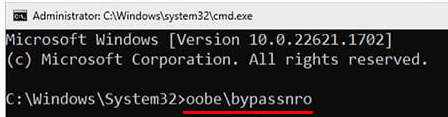
Langkah-langkah:
- Menonaktifkan Koneksi Internet: Pengguna harus membuka Command Prompt (dengan menekan tombol FN + Shift + F10). Kemudian, menonaktifkan koneksi wifi agar Windows tidak meminta login akun Microsoft.
- Menggunakan Perintah oobe/bypassnro: Di Command Prompt, ketikkan perintah
oobe/bypassnrodan tekan Enter. Ini akan me-restart laptop ke mode setup awal. - Melalui Setup Awal Tanpa Akun Microsoft: Ikuti langkah-langkah setup awal, pilih opsi “I don’t have internet” saat diminta koneksi jaringan. Langkah ini akan membypas langkah memasukkan akun.
- Mengisi Informasi Pengguna: Masukan nama pengguna dan kosongkan kolom password. Video menunjukkan pengguna dapat melewati langkah memasukkan akun Microsoft.
- Mengirimkan Pengaturan: Laptop akan mengirimkan pengaturan dan masuk ke desktop Windows 11.
Mengapa Tanpa Koneksi Internet?
Cara ini dirancang untuk mengatasi masalah di laptop dengan spesifikasi rendah (misalnya prosesor seleron) atau laptop baru yang bermasalah dengan proses update ketika terhubung ke internet pada saat login awal Windows. Dengan menghindari koneksi internet, laptop yang spesifikasi rendah tidak akan dipaksa mengunduh update yang memakan waktu lama sehingga mengakibatkan masalah login.
Langkah-Langkah Lanjut
Setelah perintah dijalankan, pengguna diminta beberapa pilihan. Pilih “Yes” pada setiap langkah, lalu skip langkah pengesetan layout keyboard. Kemudian pilih pilihan “I don’t have internet” untuk melanjutkan proses instalasi. Proses ini akan mengakibatkan Windows tetap beroperasi walaupun tidak terkoneksi internet. Proses lisensi akan otomatis ditangani setelah koneksi internet tersedia.
Verifikasi di Windows
Video memperlihatkan proses login ke Windows tanpa aplikasi tambahan. Aplikasi tambahan yang biasa tampil akan muncul setelah koneksi internet tersedia. Hal ini terlihat pada demonstrasi koneksi internet pada versi Windows 11 23H2.

