





Mengakses dan menggunakan Computer Management dan detail alat lainnya seperti: Event Viewer, Task Scheduler, Device Manager, dan lain sebagainnya.
Cara Mengakses Manajemen Komputer di Windows 10
Di bawah ini tertulis 3 cara sederhana dan mudah, berikut ini Anda dapat mengakses Manajemen Komputer .
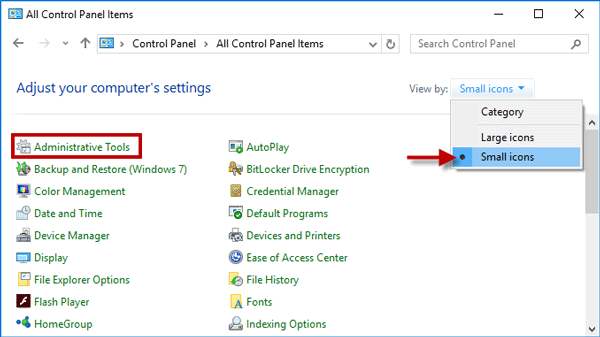
Metode pertama adalah menavigasi Panel Kontrol dan memilih ikon Alat Administratif .
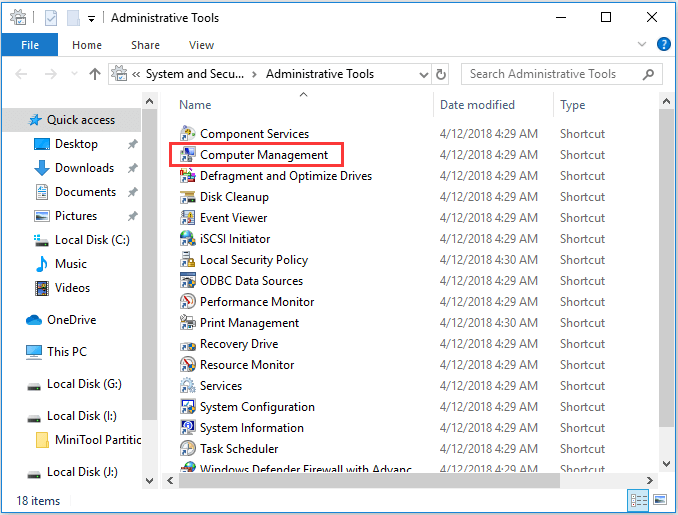
Pada jendela Alat Administratif yang baru muncul , pilih Manajemen Komputer .
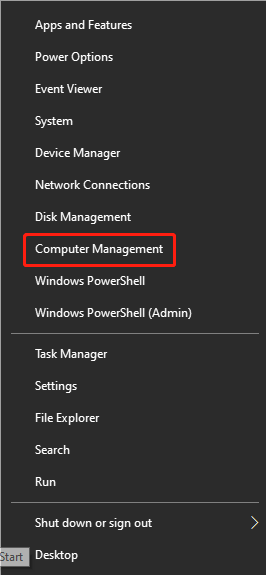
Alternatifnya, Anda dapat mengaksesnya melalui Power Menu . Cukup lakukan klik kanan pada Start Menu dan setelah muncul opsi, pilih Computer Management .
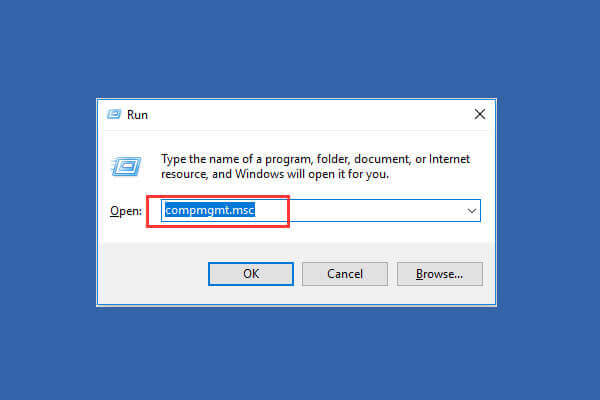
Satu lagi cara yang bisa Anda ikuti adalah melalui baris perintah. Buka kotak dialog Run (Win+R), tempel compmgmt.msc dan tekan Enter.
Itu dia! Terapkan salah satu metode dan jendela Manajemen Komputer akan terbuka di layar Anda.
Komponen Manajemen Komputer di Windows 10
System Tools
System Tools. Bagian ini memiliki banyak item untuk mengelola berbagai hal.
Task Scheduler
Penjadwal Tugas akan menjadi alat pertama kami di bagian Alat Sistem. Karakteristik lanjutan dari Penjadwal Tugas mencakup pembuatan tugas tingkat lanjut, opsi keamanan dan juga pengaturan pemicu dan hal-hal seperti itu. Anda bahkan dapat menjalankan tugas apa pun sesuai keinginan Anda, menonaktifkan atau menghapus tugas apa pun yang ada di Penjadwal Tugas . Nah, jika Anda ingin mempelajari lebih lanjut tentang Penjadwal Tugas, kami sarankan Anda membaca postingan detail kami di Penjadwal Tugas .
Event Viewer
Lebih jauh lagi, alat kedua adalah Event Viewer . Jika Anda adalah pembaca tetap postingan kami, Anda pasti telah memperhatikan istilah atau alat ini di banyak postingan kami. Log peristiwa Windows disimpan dan dilihat di Peraga Peristiwa bersama dengan aplikasi yang diinstal. Anda dapat menyimpan log di Peraga Peristiwa, membuat tampilan kustom Anda sendiri, melampirkan tugas ke log, dan banyak lagi hal terkait lainnya yang dapat dilakukan di Peraga Peristiwa .
Shared Folders
Tempat ketiga ditempati oleh Shared Folders . Folder yang Anda bagikan di jaringan Anda semuanya dilihat di Folder Bersama . Selain itu, Anda juga dapat melihat sesi yang sedang berjalan dan file aktif yang dioperasikan oleh orang lain di jaringan.
Local Users and Groups
Alat berikutnya adalah Pengguna dan Grup Lokal . Di sini Anda dapat bekerja pada grup pengguna yang Anda lihat di komputer Anda. Anda juga dapat melihat rincian akun pengguna dan integrasinya ke grup lain.
Performance Monitor
Inilah alat berikutnya, Performance Monitor . Kapasitas kerjanya meningkat seiring dengan Peraga Peristiwa. Alat ini sangat berguna dalam memahami kinerja sistem Anda. Anda bahkan bisa menelusuri masalah dan juga alasan dibaliknya. Anda juga dapat melihat program mana yang paling cocok untuk komputer Anda.
Device Manager
Alat terakhir dari bagian System Tools adalah Device Manager . Alat Pengelola Perangkat memungkinkan Anda menampilkan semua komponen terinstal di komputer Anda yang membantu Anda memindai driver dan melihat apakah ada masalah terkait dengan driver yang diinstal.
Storage
Bagian kedua dari diskusi kita hari ini adalah Penyimpanan . Bagian Penyimpanan Manajemen Komputer ini hanya memiliki satu alat:
Disk Management.
Bila Anda ingin mengelola semua disk Anda, alat ini adalah yang terbaik untuk melaksanakan tugas Anda. Dengan menggunakan alat ini, Anda dapat mengelola disk Anda; menyembunyikan partisi di Windows dan banyak hal terkait lainnya.
Services and Applications
Kami telah mencapai bagian terakhir dari Manajemen Komputer, Layanan dan Aplikasi . Di sini, Anda dapat mengontrol semua layanan komputer Windows 10 Anda. Dengan alat ini, Anda dapat mengontrol koneksi jaringan, suara speaker, tampilan warna di layar, dan banyak lagi.
Sumber: www.howto-connect.com

