





Cara mengatasi masalah gagal install plug in Mendeley dengan memperhatikan terlebih dahulu versi dari Mendeley Desktop. Caranya dengan memilih menu Help > About Mendeley Desktop

Akan tampil informasi mengenai Mendeley yang digunakan.
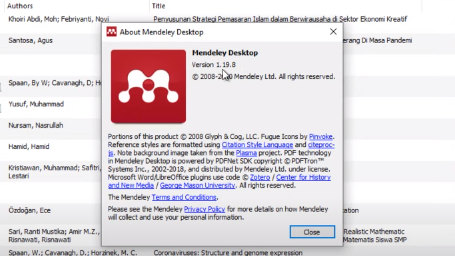
Nah, untuk masalah gagal install plug in word bisa mengunduh terlebih dahulu file (Mendeley dotm file Versi 1.19.8)
Kemudian ekstrak file unduh tersebut dan copy file Mendeley-1.19.8.dotm.
Cara Pertama.
Buka Microsoft Word

Untuk mengaktifkannya pilih menu File > Options > dibagian Word Options klik Add-ins > ubah bagian Manage dengan memilih Word Add-ins
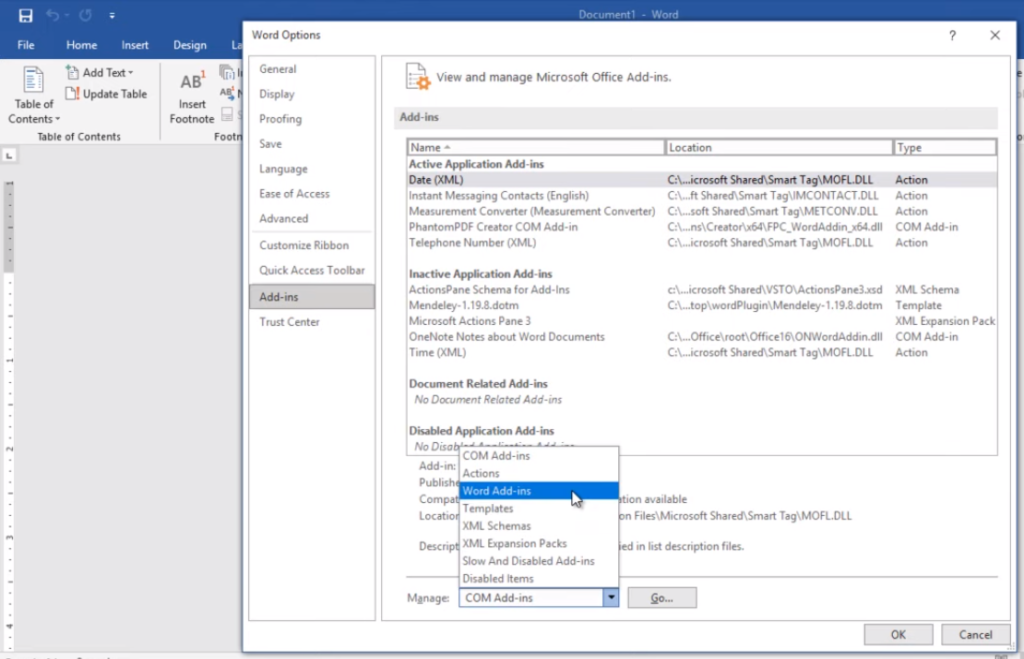
Pada bagian dialog box “Template and Add-ins” perhatikan kolom “Check items are currently loaded“. Jika Mendeley dotm file Versi 1.19.8 sudah terinstal maka akan tampil dan tinggal di check list. Namun jika kosong, artinya Mendeley dotm file Versi 1.19.8 belum terinstal dan perlu ditambahkan.
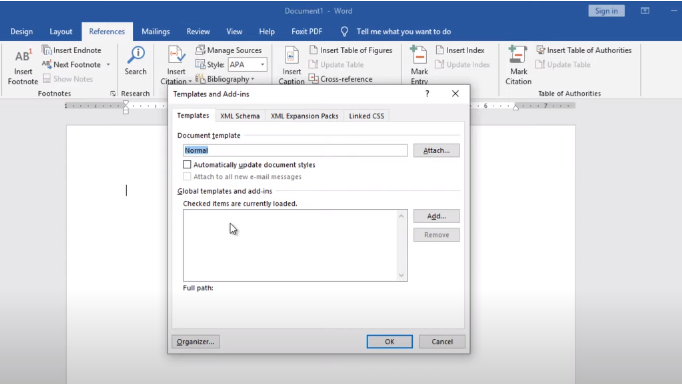
Cara menambahkan Mendeley dotm file Versi 1.19.8 yaitu dengan kil tombol Add > mengakses file Local Disk (C:) > Program Files (x86) > Mendeley Desktop > wordPlugin kemudian paste file Mendeley-1.19.8.dotm yang sudah diekstrak sebelumnya.
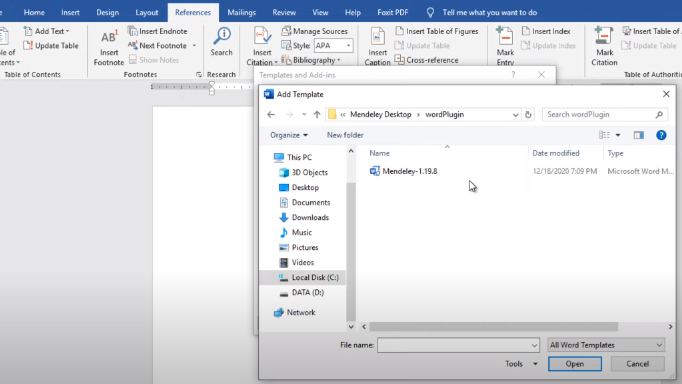
Klik file Mendeley-1.19.8.dotm kemudian klik tombol Open dan akan muncul file Mendeley-1.19.8.dotm yang terceklist
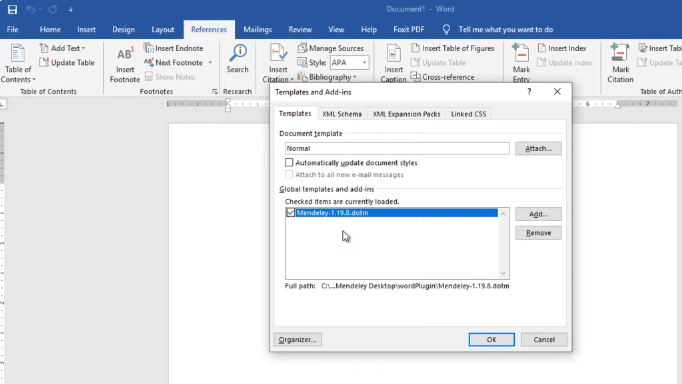
Kemudian klik tombol OK. Jika tampilan dari Menu Mendeley belum sempurna (tidak ada Insert Citation) seperti gambar di bawah ini.

Untuk mengatasinya lakukan langkah berikut. Buka Explorer > Local Disk (C:) > Users > (Nama Komputer) > AppData > Roaming > Microsoft > Word > STARTUP. Kemudian paste kembali file Mendeley-1.19.8.dotm.
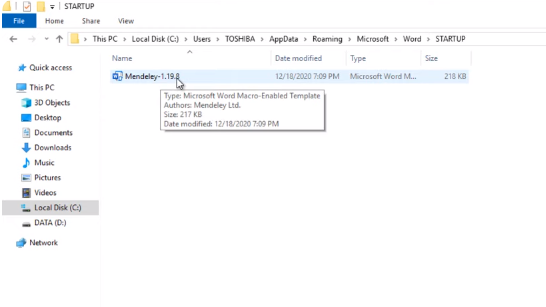
Restart kembali Word dan lihat hasilnya.

Untuk menyinkron dengan Aplikasi Mendeley Desktop maka lakukan langkah berikut ini.
Buka aplikasi Mendeley Desktop
Klik menu Tools > Install MS Word Plugin
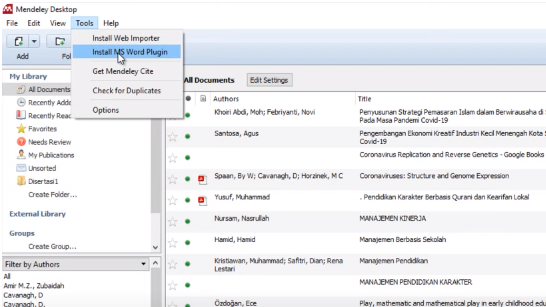
Kemudian pilih Yes dan hasilnya seperti berikut ini.
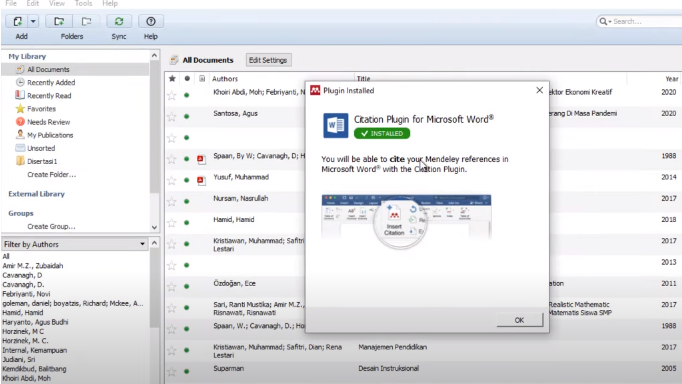
Selamat mencoba melakukan sitasi.

Sumber: Youtube.com

