





Margin adalah garis atau area yang berada di antara tepi kertas dengan dokumen. Atau kata lain adalah sebuah tempat kosong yang terletak di antara kertas dengan dokumen dari berbagai arah (atas, bawah, kiri, dan kanan). Margin ini luasnya tergantung halaman kertas dan kita dapat disetujui agar agar kompilasi di cetak sesuai yang sesuai. Selain itu, garis tepinya kita pun dapat disesuaikan ukuran kertas yang akan dikenakan.
Masing-masing dokumen biasanya memiliki margin halaman berbeda. Untuk ukuran default 2.54 cm (untuk atas, bawah, kanan dan kiri). Contohnya untuk ukuran kompilasi membuat dokumen skripsi adalah Atas (atas) dengan ukuran 4 cm, bawah (bawah) 3 cm, kanan (kanan) 3 cm, dan kiri (kiri) adalah 4 cm.
Cara Mengatur Margin pada Microsoft Word:
- Buka tata letak halaman menu pada halaman kerja Microsoft word.
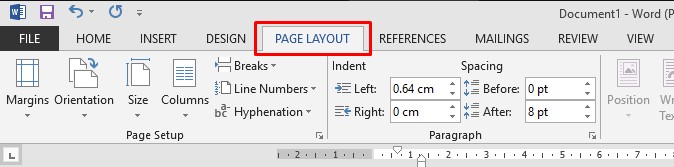
- Margin klik

- Setelah itu Anda bisa memakai desain ukuran yang disediakan oleh Microsoft word. Namun juga bisa sesuai dengan kebutuhan dan kebutuhan dengan custom margin dan atur ukurannya. Lalu klik Ok.atur


Arti dari Tab Page Setup yang tersedia:
- Margin – Top
Untuk mengatur jarak pada bagian atas kertas.
- Margin – Bottom
Untuk mengatur jarak pada bagian bawah kertas.
- Margin – Kiri
Untuk mengatur jarak pada bagian sebelah kiri kertas.
- Margin – Right
Untuk mengatur jarak pada bagian sebelah kanan kertas.
- Margin – Left
Untuk menghabiskan jarak pada kertas kiri yang akan digunakan untuk jepitan kertas.
6. Margin – Gutter
Untuk mengatur jarak pada bagian sebelah kiri kertas yang nantinya akan dipakai untuk jepitan kertas.
7. Margin – Gutter Position
Untuk menempatkan di mana saja bagian yang akan dijilid (di kanan, kiri, atau atas).
8. Portrait
Untuk diubah agar kertas diubah menjadi vertikal.
9. Landscape
Untuk diubah agar kertas diubah menjadi horizontal. Selengkapnya…

