





Untuk membuka panel Navigasi, tekan Ctrl+F, atau klik Tampilan > Panel Navigasi.

Menelusuri berdasarkan judul
Jika Anda telah menerapkan gaya judul ke judul dalam isi dokumen Anda, judul tersebut muncul di panel Navigasi. Panel Navigasi tidak menampilkan judul yang ada dalam tabel, kotak teks, atau header atau footer.
- Di panel Navigasi, klik tab Judul.
- Untuk masuk ke judul di dokumen Anda, klik judul tersebut di panel Navigasi.

Tips: Untuk memperlihatkan atau menyembunyikan subjudul di bawah judul, klik tanda panah di samping judul.
Jika Anda menggulir dokumen Anda, Word menyoroti judul di panel Navigasi untuk memperlihatkan di mana Anda berada. Untuk kembali ke bagian atas, klik Lompat ke awal.

Menelusuri berdasarkan halaman
Klik Halaman. Lalu klik gambar mini untuk masuk ke halaman tersebut.
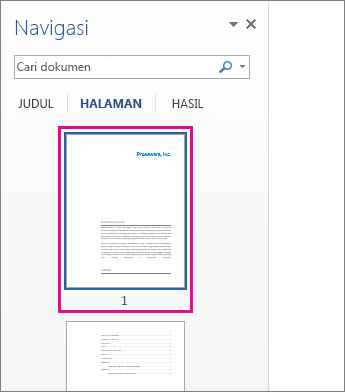
Ketika menggulir di dokumen, Word menyoroti halaman yang dibuka di panel Navigasi untuk memperlihatkan tempat Anda berada.
Mencari di dokumen Anda
- Dalam kotak pencarian di bagian atas panel Navigasi, ketikkan teks yang ingin Anda temukan.
- Klik hasil untuk melihatnya di dokumen Anda, atau telusuri semua hasil dengan mengklik panah atas dan bawah.
Menyusun ulang dokumen Anda
Anda dapat memindahkan bagian dokumen dengan memindahkannya ke panel Navigasi. Dapat juga mengubah tingkat judul, dan menambahkan judul baru.
- Di panel Navigasi, klik tab Judul.
- Lakukan salah satu hal berikut ini:
- Untuk memindahkan bagian dokumen, klik judul dan seret ke lokasi baru.
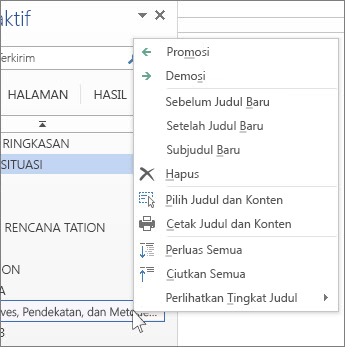
- Untuk mengubah tingkat judul atau menambahkan judul, klik kanan judul, lalu pilih tindakan yang Anda inginkan.
- Untuk memindahkan bagian dokumen, klik judul dan seret ke lokasi baru.
Catatan: Jika suatu dokumen berisi kawasan yang diproteksi, Anda mungkin tidak dapat menyeret bagian melewati kawasan terakhir yang diproteksi. Selengkapnya…

