





Mungkin ada saatnya kita mengakses suatu file di server tempat kerja kita, dan kebetulan kita tidak diperbolehkan untuk menyalinnya untuk melanjutkan pekerjaan diluar karena akses server hanya tersedia secara lokal saja.
Untuk dapat melakukan hal tersebut dengan network files di Windows 10 ternyata ada caranya. Penasaran bagaimana? berikut rangkuman langkah singkatnya.
How to Enable Offline Files on Windows 10?
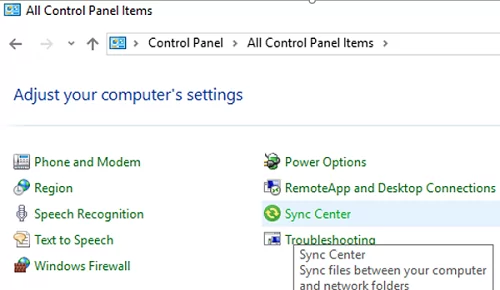
Pada Windows 10, lakukan enable Offline Files pada bagian Control Panel ubah menjadi view->small.
- Klik Sync Center;
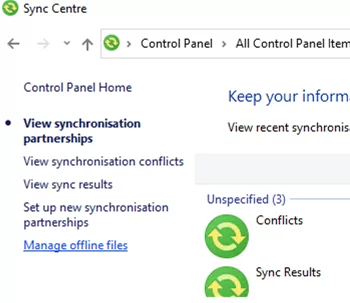
- Pilih Manage Offline Files bagian kiri;
- Klik Enable Offline Files;
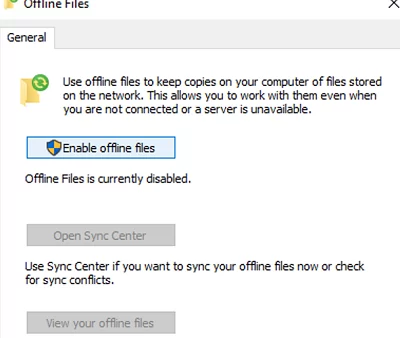
- Restart komputer.
Lakukan klik kanan pada file atau folder di shared network folder dan klik pilihan Always available offline
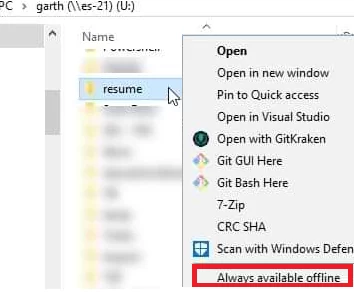
Selanjutnya silahkan tunggu loading prosesnya, waktu loading ini berlangsung tergantung seberapa besar file yang kamu jadikan offline.
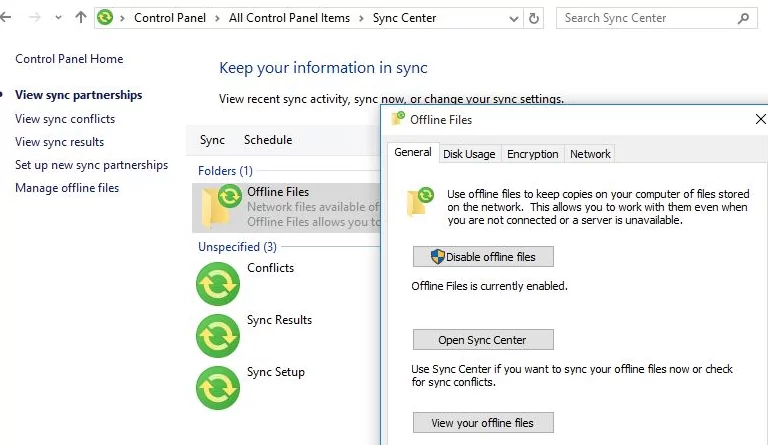
Kemudian jika server file sumber tidak tersedia atau kecepatan koneksi jaringan lebih lambat dari nilai ambang batas, file akan tersedia secara offline di Sync Center.
Semua perubahan yang dilakukan pada File Offline akan disinkronkan dengan server saat komputer tersambung ke jaringan.
Sumber: https://woshub.com/enable-configure-offline-files-windows/

