





Salah satu masalah terkait jaringan yang dihadapi pengguna Windows adalah “the default gateway is not available”.
Masalah ini dapat mengganggu karena menghalangi Anda mengakses internet. Mungkin ada beberapa alasan mengapa Anda menghadapi masalah ini. Masalah ini mungkin disebabkan oleh pengaturan IP yang salah, driver jaringan yang ketinggalan jaman, pengaturan router yang salah, atau dalam beberapa kasus, bisa jadi karena program keamanan Antivirus/Firewall yang menyebabkan masalah ini.
Menghapus Program Keamanan Antivirus/Firewall
Menghapus Solusi Keamanan Antivirus/Firewall dan program lainnya kemungkinan besar akan memperbaiki masalah ini jika disebabkan oleh salah satu program keamanan. Masuk saja ke Control Panel dan hapus semua program keamanan Antivirus/Firewall yang ada di PC Anda. Setelah menghapus instalasi program, masalah ini akan teratasi.
Memperbarui Driver Adaptor Jaringan
Memperbarui driver adaptor jaringan Anda juga dapat membantu mengatasi masalah ini. Jika driver adaptor jaringan Anda tidak diperbarui ke versi terbaru maka Anda mungkin mendapatkan kesalahan gateway default tidak tersedia. Memperbarui driver adaptor jaringan Anda mungkin membantu mengatasi masalah ini jika penyebabnya adalah driver adaptor jaringan Anda, namun, bukan berarti hal itu pasti akan menyelesaikan masalah Anda.
Anda dapat memperbarui driver adaptor jaringan Anda dengan mengunjungi situs web produsen adaptor jaringan dan mengunduh versi terbaru atau melalui Pengelola Perangkat:
Langkah-langkahnya adalah sebagai berikut:
- Buka Device Manager dengan mengklik kanan pada “My Computer” dan pilih Manage atau ketik Device Manager di kotak Run dan tekan Enter.
- Perluas adaptor jaringan dengan mengkliknya.
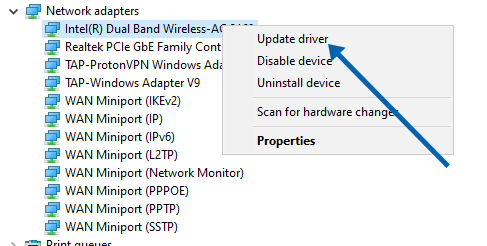
- Klik pada Driver Adaptor Jaringan Anda dan pilih opsi Perbarui Perangkat Lunak Driver.
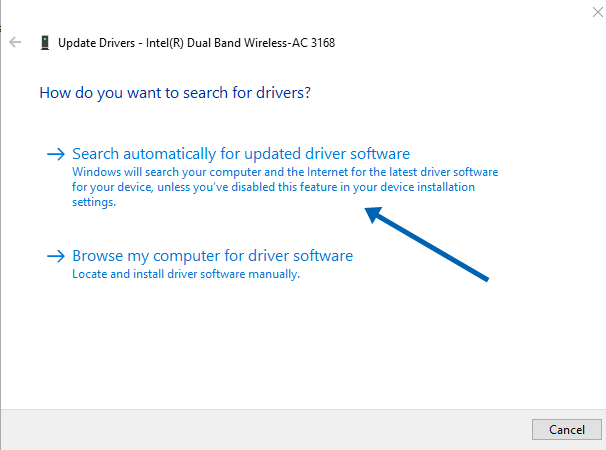
- Sekarang, pilih opsi Cari Pengemudi Secara Otomatis . Windows akan secara otomatis mencari driver melalui internet dan menginstalnya.
Menghapus Instalasi Driver Adaptor Jaringan
Solusi lain yang mungkin untuk perbaikan ini adalah menghapus sepenuhnya driver adaptor jaringan dari PC Anda. Anda tidak perlu khawatir tentang tidak adanya driver adaptor jaringan. Setelah Anda menghapus driver, Anda harus menginstal ulang driver tersebut tetapi Windows secara otomatis mendeteksi tidak adanya driver dan menginstalnya kembali. Inilah cara Anda menghapus driver adaptor jaringan Anda:
- Buka Device Manager dengan mengklik kanan pada “My Computer” dan pilih Manage atau ketik Device Manager di kotak Run dan tekan Enter.
- Perluas adaptor jaringan dengan mengkliknya.
- Klik pada Driver Adaptor Jaringan Anda dan pilih Uninstall perangkat.
- Setelah driver dihapus, reboot PC Anda.
- Setelah reboot, Windows akan secara otomatis mengidentifikasi dan menginstal driver.
Mengubah Pita Frekuensi Nirkabel
Terkadang masalah ini dapat disebabkan oleh ketidakcocokan frekuensi antara router WiFi dan adaptor jaringan Anda. Anda baru saja beralih ke pita 5 GHz atau membeli router WiFi baru yang menggunakan frekuensi 5 GHz. Dalam kasus seperti ini, saat router WiFi mentransmisikan sinyal pada pita frekuensi 5 GHz, Anda mendapatkan kesalahan ini karena adaptor jaringan Anda tidak berfungsi dengan frekuensi ini. Beralih ke frekuensi 2,4 GHz akan mengatasi masalah ini. Hal ini dapat dilakukan dari panel admin router.
Mengubah Mode Nirkabel
Beberapa pengguna juga melaporkan bahwa masalah ini juga dapat diperbaiki dengan mengalihkan mode nirkabel dari 802.11g/b ke 802/11g. Inilah cara Anda dapat mengganti mode nirkabel Anda.
- Buka Network Connections dengan mengklik kiri ikon Windows dan memilih Network Connections atau tekan tombol Windows + X dan pilih Network Connections.
- Temukan adaptor nirkabel Anda dan klik kanan padanya dan pilih Properties dari menu drop-down.
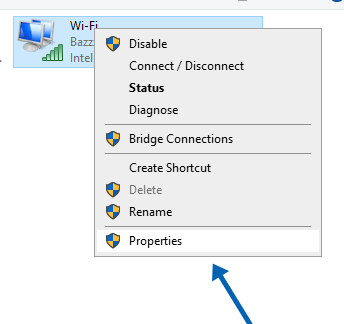
- Klik Konfigurasi.
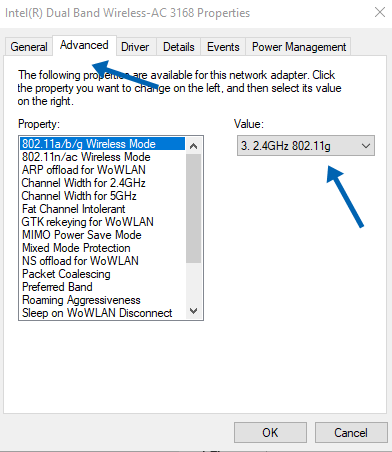
- Buka tab Tingkat Lanjut dan pilih mode Nirkabel.
- Sekarang, dari menu drop-down, pilih 802.11g, dan simpan perubahannya.
Menggunakan perintah reset netshell
Pengguna juga melaporkan bahwa menggunakan perintah netshell reset untuk mengatur ulang TCP/IP Anda juga memperbaiki masalah ini. Inilah cara Anda melakukannya:
- Di kotak pencarian Start Menu, ketik cmd.
- Klik kanan pada Command Prompt dan pilih Jalankan sebagai administrator .
- Sekarang, ketikkan perintah berikut:
netsh int ip reset
- Sekarang, restart PC Anda dan lihat apakah masalahnya sudah teratasi atau belum!
Sumber: 1921681001.one

