





Tambahkan Tanda Air
Tanda air (watermark) adalah logo, teks, atau tanda tangan yang dibubuhkan pada gambar atau dokumen. Watermark biasanya ditempelkan pada suatu karya secara transparan..
- Klik tab Desain .
- Klik tombol Tanda Air .
- Pilih tanda air.
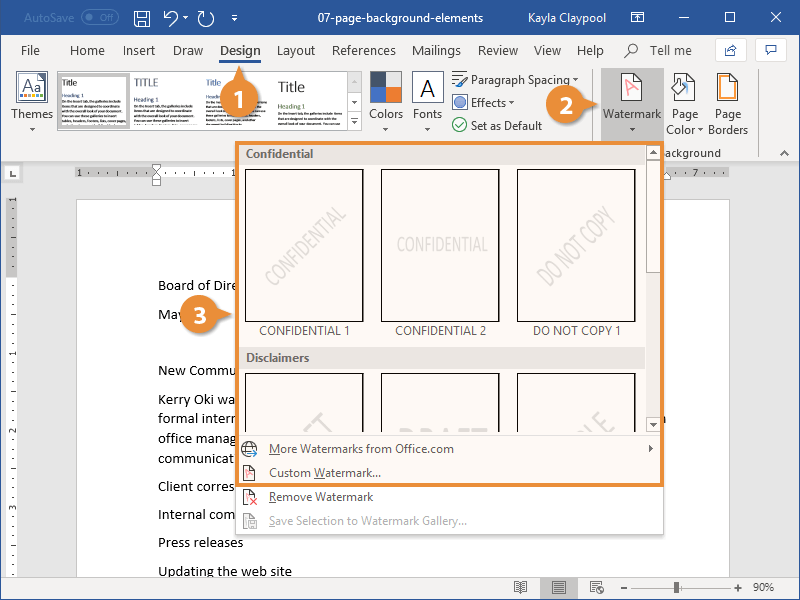
Ini diterapkan ke setiap halaman dalam dokumen, terletak di belakang teks.
Tambahkan Warna Halaman
Anda juga dapat menambahkan warna latar belakang ke dokumen Anda. Warna ini hanya akan muncul di salinan digital dokumen—Word tidak akan mencetak warna halaman.
- Pada tab Desain, klik tombol Warna Halaman .
- Pilih warna.
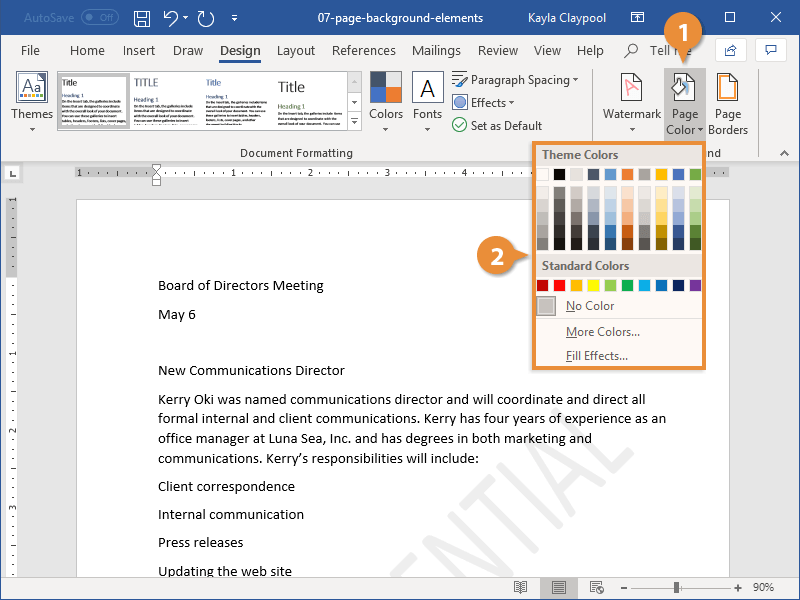
Warna halaman tidak akan dicetak; itu hanya akan muncul bila dilihat secara digital—sebagai dokumen Word, PDF, atau halaman web.
Tambahkan Batas Halaman
Terakhir, Anda dapat menambahkan batas halaman di sepanjang margin untuk memberikan tampilan akhir.
- Pada tab Desain, klik tombol Batas Halaman .
- Pilih gaya tepi dari daftar Gaya.
- Pilih warna batas.
- Pilih lebar batas.
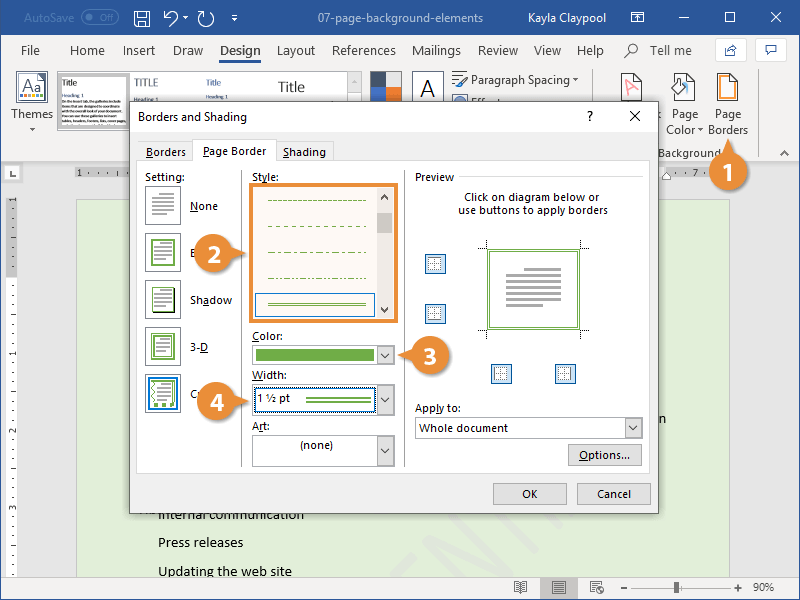
- Pilih sisi halaman mana yang akan diberi batas dengan mengeklik bagian atas, bawah, dan/atau sisi pratinjau.
- Pilih bagian dokumen mana yang akan diberi batas.
- Klik Oke .
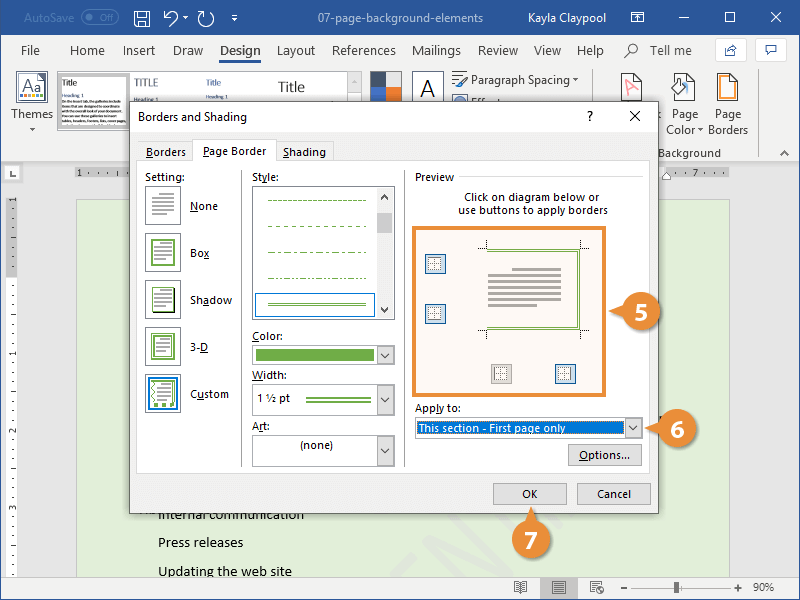
Batas ditambahkan ke halaman yang dipilih.
Sumber: www.customguide.com

