





Mungkin banyak orang yang memilih install ulang, karena mereka pikir itu juga tidak sulit. Namun pemikiran ini akan berubah jika laptop Anda sudah mempunyai aplikasi yang kompleks dan berbagai lisensi dan pengaturan didalamnya.
Apakah yakin Anda ingin menginstall semua aplikasi tersebut satu persatu? Melakukan pengaturan sedemikian rupa seperti sebelumnya yang sudah kompleks?
Saya rasa tidak ada yang mau! Nah alasan inilah yang menyebabkan kenapa kita perlu melakukan cloning windows dibandingkan harus instal ulang. Selain itu alasan performa yang buruk dapat menjadi alasan mengapa kita harus cloning windows untuk berpindah ke SSD.
Tidak banyak yang harus disiapkan, jika Anda menggunakan SSD SATA 2.5″ cukup siapkan converter hardisk internal untuk transfer datanya dari hardisk ke SSD. Namun jika Anda menggunakan SSD M2 maka siapkan juga converter SSDnya. Namun jika Anda memiliki slot SSD dan ingin menggunakannya berpindah dari HDD cukup pasang saja dalam 1 PC tersebut.
Untuk software clonenya, kita menggunakan AOMEI Backupper technician Plus.
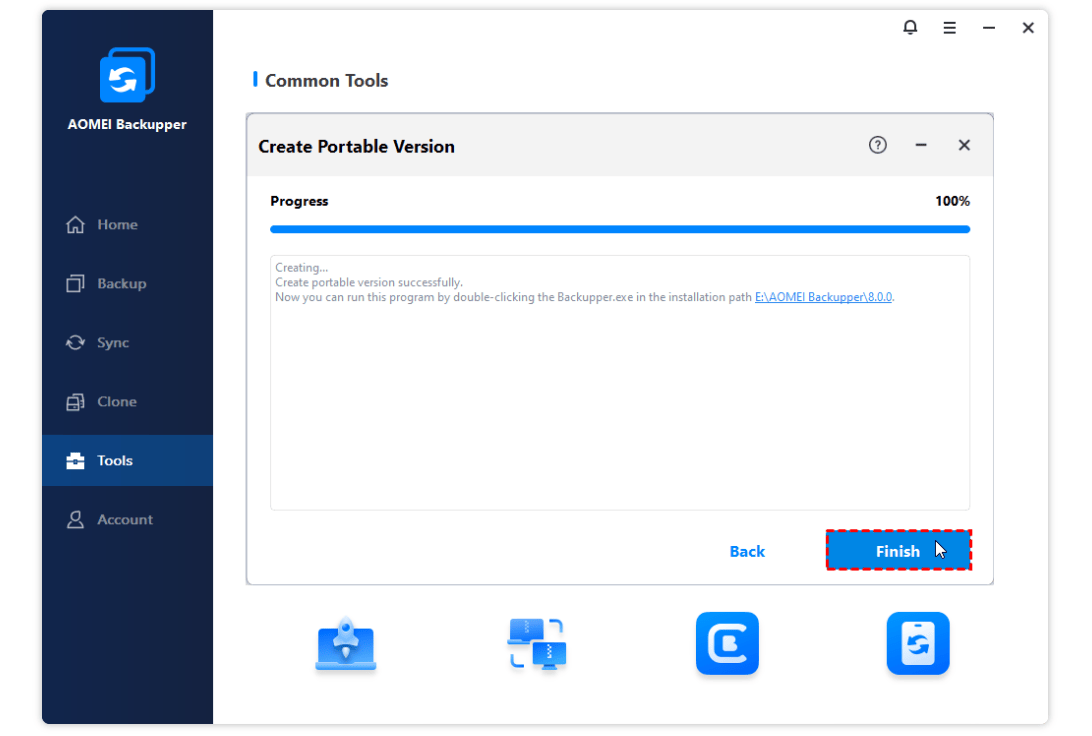
Silahkan ikuti langkah-langkah berikut ini untuk clone windows dari hardisk ke SSD:
Install aplikasi AOMEI Backupper
Klik dua kali pada file silent, dan tunggu hingga proses selesai.
Hubungkan SSD dengan converter
Hubungkan SSD dengan converter hardisk internal, kemudian colokkan ke laptop. Jika sudah terpasang di laptop cukup perhatikan SSD sudah terdeteksi.
Buka aplikasi AOMEI Backupper
Klik dua kali pada ikon AOMEI Backupper yang telah diinstall sebelumnya.
Lakukan Clone
pilih Clone > System Clone (karena kita akan cloning partisi C nya saja). Jika ingin clone satu hardisk, maka pilih Disk Clone.
Tentukan partisi tujuan clone
Akan tampil dialog Destination Partition. Disini kita disuruh memilih Disk untuk lokasi baru system windowsnya. Biasanya SSD akan tampil paling bawah (karena yang atas adalah hardisk laptop). Jika SSD tidak muncul, pastikan Anda sudah mencolok SSD terlebih dahulu sebelum membuka aplikasi AOMEInya.
Centang SSD Alignment
Selanjutnya pada Operation Summary jangan lupa centang SSD Alignment untuk memaksimalkan transfer data ke SSD. Sedangkan untuk pilihan Sector by Sector Clone tidak usah diaktifkan. Karena pilihan ini akan mengclone folder sama persis dengan versi sebelumnya meskipun folder tersebut kosong atau error (ini akan membutuhkan waktu yang sangat lama).
Start Clone
Terakhir klik Start Clone. Tunggu hingga porses clone selesai. Saya sendiri dengan ukuran file partisi C sebesar 90an GB processor laptop dual core, bisa memakan waktu sekitar hampir dua jam. Tergantung lagi dengan kecepatan processor dan hardisk yang Anda gunakan, bisa jadi lebih cepat.
Setelah proses cloning windows 10 selesai, sekarang SSD Anda sudah siap dipasang di laptop tanpa perlu instal ulang lagi. Semua lisensi dan pengaturan program akan sama dengan sebelumnya.
Sumber: www.tedieka.com

