





Cara Memperbaiki Aplikasi WhatsApp Desktop Tidak Mengunduh Atau Menginstal Dari Microsoft Store Di Windows 10 & 11, Perbaiki Tidak Ada Yang Terjadi Saat Mengklik Tombol Instal Aplikasi WhatsApp Desktop di Windows 10 & 11. Berikut beberapa langkah yang bisa Anda lakukan.
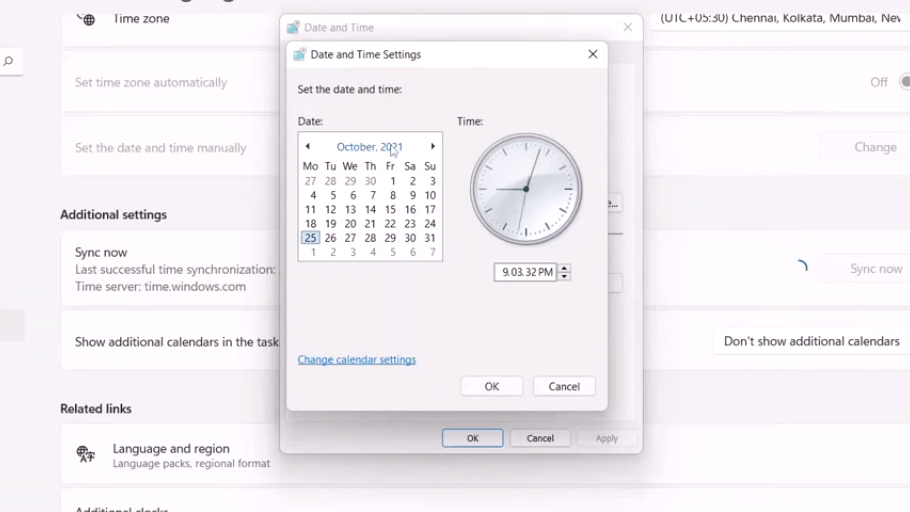
1. Sign out and sign in kembali, perbaiki date and time, time zone dan region.
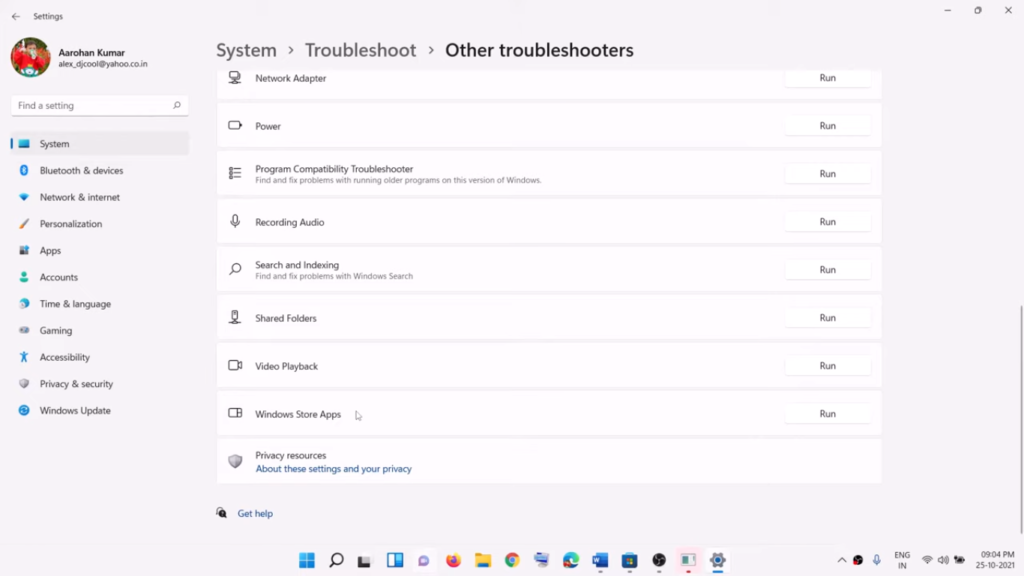
2. Jalankan Windows Store Troubleshoot
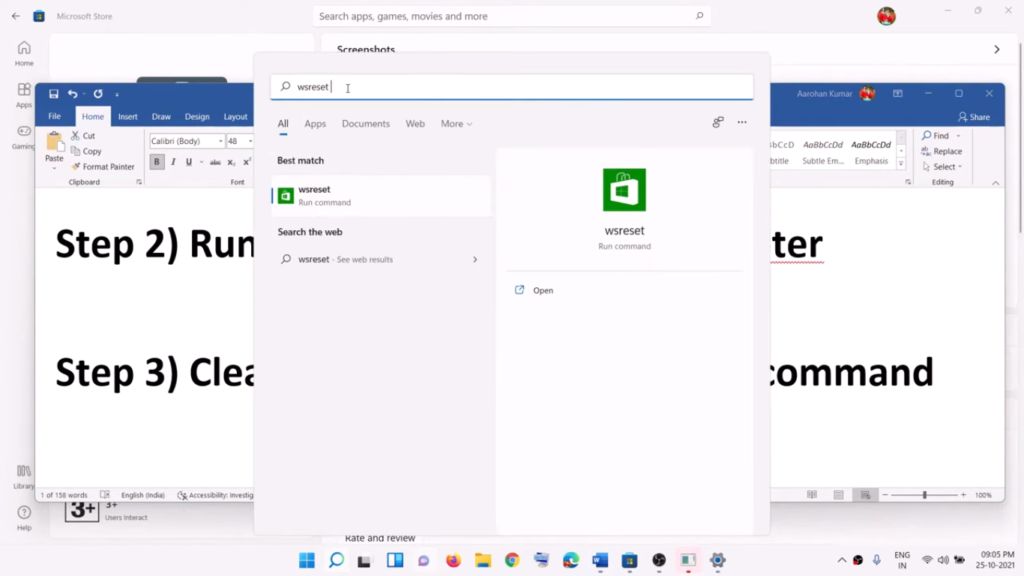
3. Bersihkan store cache menggunakan wsreset command+
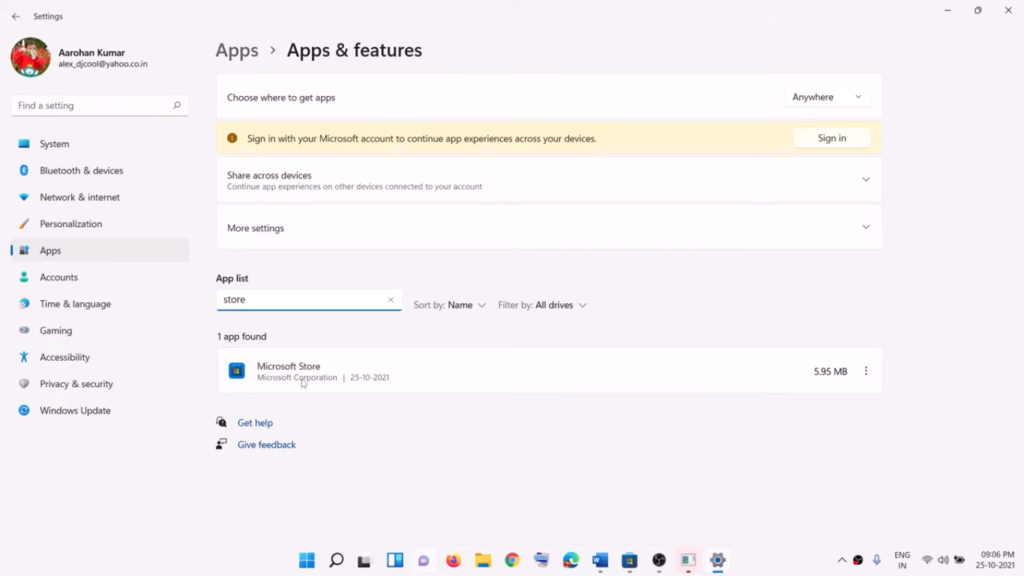
4. Reset Store app
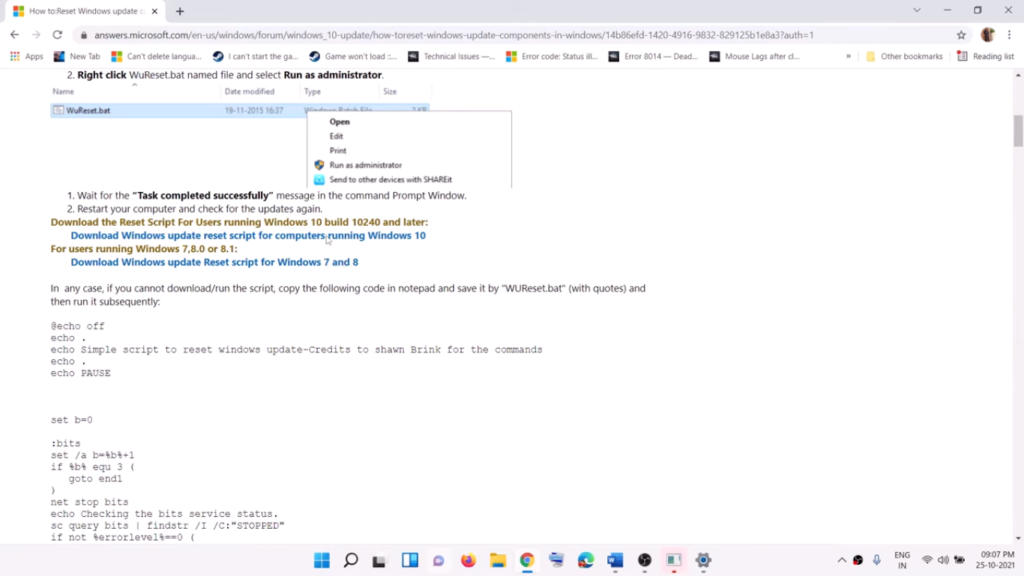
5. Restart Windows Update components, start Microsoft Store Install service

6. Update Windows
7. Delete Windows Store local cache file:
C:\Users\User_name\AppData\Local\Packages \Microsoft.WindowsStore_8wekyb3d8bbwe\LocalCache
8. Run Powershell command to re-register store
Get-AppXPackage WindowsStore -AllUsers | Foreach {Add-AppxPackage -DisableDevelopmentMode -Register "$($_.InstallLocation)\AppXManifest.xml"}9. Uninstall & Reinstall Store
Get-AppxPackage -allusers WindowsStore | Remove-AppxPackage Reboot your computer Get-AppxPackage -allusers WindowsStore | Foreach {Add-AppxPackage -DisableDevelopmentMode -Register “$($_.InstallLocation)\AppXManifest.xml”}10. Run DISM Command
sfc /scannow Dism /Online /Cleanup-Image /RestoreHealth11. Run inetcpl.cpl command
In Advanced Tab Check Use TLS 1.0, 1.1, 1.2 and 1.3
12. Update Windows 10 or 11 using media creation tool
https://www.microsoft.com/en-in/software-download/windows10
https://www.microsoft.com/en-in/software-download/windows11
Sumber: AarohanTechSol

