





USB flash disk dapat rusak dengan mudah atau mengakibatkan kegagalan perangkat yang disebabkan oleh serangan virus, kerusakan sistem file, kerusakan perangkat keras, shutdown yang tidak benar, dan masih banyak lagi.
Sebelum Anda mulai, periksa kembali apakah USB flashdisk Anda yang rusak dapat dideteksi oleh PC Windows:
- Jika bisa, maka lanjutkan dan segera perbaiki.
- Jika tidak, silahkan merujuk ke USB tidak muncul atau USB tidak dikenaliuntuk menemukan solusi lebih lanjut.
Langkah pertama yang harus dilakukan adalah dengan memeriksa disk dan mengatasi error yang muncul. Setelah itu, gunakan perangkat lunak pemulihan data untuk memulihkan data yang hilang atau tidak dapat diakses.
Jalankan Alat Perbaikan USB – Utilitas CHKDSK untuk Memperbaiki USB Flash disk yang Rusak
Untuk memperbaiki drive USB, kami akan menggunakan utilitas CHKDSK di dalam Command Prompt. Ada juga metode alternatif yang tidak perlu menggunakan baris perintah seperti yang dijelaskan di bawah ini.
Langkah 1. Masukkan USB flash disk Anda yang rusak ke port USB pada PC.
Langkah 2. Masuk ke bilah pencarian dan ketik cmd, lalu tekan Enter.
Langkah 3. Klik cmd.exe dan buka Command Prompt sebagai Administrator. (Masuk sebagai Administrator dengan akun Anda).
Langkah 4. Masukkan: chkdsk j: /f /x pada jendela Command Prompt dan tekan Enter.
- Ganti j: dengan huruf drive perangkat USB Anda.
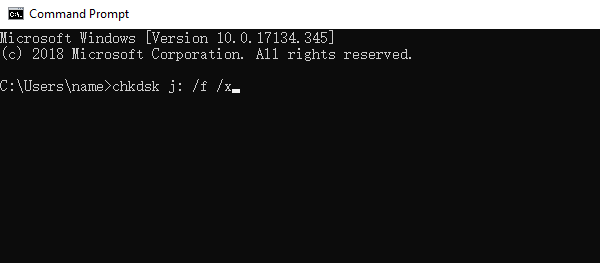
Catatan sintaks
j: – Huruf drive. Ganti dengan huruf drive USB Anda
/f — Akan bekerja untuk memperbaiki kesalahan pada disk
/x — Akan memaksa drive USB untuk dilepas sebelum memulai pemindaian
/r— Akan memindai dan mencoba memulihkan bad sector. Proses ini akan memakan waktu lebih lama untuk memindai sektor dan bersifat opsional. Pemeriksaan bad sector diperlukan jika perangkat Anda mengalami masalah
Jika Anda memutuskan untuk menggunakan cara ini, masukkan: chkdsk j: /f /r /x
Sumber: www.easeus.co.id

