





Masalah SSD tidak terbaca saat instalasi Windows, terutama saat menggunakan Intel Rapid Storage Technology (IRST), seringkali disebabkan oleh beberapa faktor. Berikut adalah langkah-langkah yang bisa Anda ikuti untuk mengatasinya:
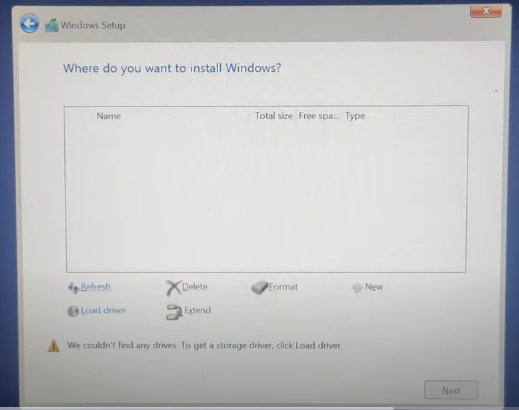
1. Pastikan IRST Diaktifkan di BIOS
- Masuk ke BIOS:
- Saat komputer dinyalakan, tekan tombol yang sesuai (biasanya Del, F2, F10, atau F12) untuk masuk ke pengaturan BIOS.
- Cari Pengaturan IRST:
- Navigasi ke bagian “Storage Configuration” atau yang serupa.
- Pastikan opsi “Intel Rapid Storage Technology” atau “RAID Mode” diaktifkan.
- Simpan Perubahan:
- Simpan perubahan dan keluar dari BIOS.
2. Siapkan Driver IRST yang Benar
- Unduh Driver:
- Kunjungi situs web produsen motherboard Anda atau situs web Intel untuk mengunduh driver IRST versi yang tepat (18.0.1.1138 atau yang lebih baru).
- Pastikan driver tersebut kompatibel dengan versi Windows yang akan Anda instal.
- Ekstrak Driver:
- Ekstrak file driver yang diunduh ke USB flash drive.
3. Muat Driver IRST Saat Instalasi Windows
- Mulai Instalasi Windows:
- Boot komputer dari media instalasi Windows Anda.
- Pilih “Muat Driver” (Load Driver):
- Pada layar pemilihan partisi, klik “Muat Driver”.
- Telusuri Driver:
- Telusuri ke USB flash drive tempat Anda menyimpan driver IRST.
- Pilih driver yang sesuai dan klik “Berikutnya”.
- Pilih Drive:
- Setelah driver dimuat, SSD Anda seharusnya muncul di daftar drive. Pilih SSD tersebut untuk instalasi Windows.
4. Periksa Pengaturan VMD (Volume Management Device)
- VMD Aktif:
- Jika VMD diaktifkan di BIOS, Anda mungkin memerlukan driver IRST yang lebih baru yang mendukung VMD.
- Pastikan Anda mengunduh driver yang tepat dari produsen motherboard.
- VMD Nonaktif:
- Jika VMD tidak diaktifkan, SSD seharusnya terdeteksi tanpa driver tambahan.
5. Perbarui BIOS
- Versi BIOS:
- Versi BIOS yang sudah usang terkadang dapat menyebabkan masalah kompatibilitas dengan SSD.
- Kunjungi situs web produsen motherboard untuk mengunduh versi BIOS terbaru.
- Proses Pembaruan:
- Ikuti petunjuk dari produsen motherboard untuk memperbarui BIOS.
6. Periksa Koneksi Fisik
- Kabel SATA:
- Pastikan kabel SATA yang menghubungkan SSD ke motherboard terpasang dengan benar.
- Coba gunakan kabel SATA lain untuk memastikan tidak ada masalah dengan kabel.
- Port SATA:
- Coba hubungkan SSD ke port SATA lain di motherboard.
7. Penggunaan Intel Rapid Storage Technology 18.0.1.1138
- Anda perlu meletakkan Intel Rapid Storage Technology 18.0.1.1138 untuk notebook dengan prosesor Intel core generasi ke-11.
- Unduh dan ekstrak file tersebut ke foldernya. Salin folder tersebut ke flash disk USB dan colokkan ke port USB PC Anda.
- Saat Anda sampai pada bagian instalasi yang menanyakan ‘Di mana Anda ingin menginstal Windows,’ dan tidak ditemukan drive mana pun untuk menginstal Windows, Anda klik opsi Muat driver di bagian bawah jendela itu, dan telusuri folder driver yang telah diekstrak dari zip yang Anda salin ke flash drive.

- Jika Anda mencentang kotak, itu hanya akan menyertakan driver yang kompatibel, klik Berikutnya dan W10 akan menemukan drive dan menginstalnya.
Link Unduh

